Cadastro Novo Usuário JAD
O cadastro de novos usuários no Jad Software é uma etapa fundamental para garantir o acesso seguro e controlado às funcionalidades do sistema. Através dessa configuração, é possível definir permissões, limitar operações e organizar o nível de acesso de cada colaborador conforme seu papel na empresa.
No módulo de usuários, o administrador pode criar perfis, habilitar módulos específicos, liberar rotinas e configurar regras de segurança, assegurando que cada usuário tenha acesso apenas ao que realmente precisa para desempenhar suas atividades.

Essa configuração é de responsabilidade do Key User (usuário chave da empresa - ADM), garantindo que somente pessoas autorizadas realizem ajustes de acesso no sistema.
Módulo de Usuários
Para acessar ao módulo de Cadastro de usuários, deverá seguir a seguinte rota:
Segurança > Usuários
Segurança > Usuários
Ao iniciar o módulo, observe alguns botões de ação:
Inclusão / Alteração / Exclusão / Seleção / Impressão
Para cadastrarmos um novo usuário, clique sobre o botão "Inclusão"
Para cadastrarmos um novo usuário, clique sobre o botão "Inclusão"

Não é possível excluir um usuário que fez qualquer tipo de movimentação no sistema. Nesse caso, deverá Inutilizar o usuário.
Ao tentar excluir um usuário o sistema irá trazer a seguinte mensagem:
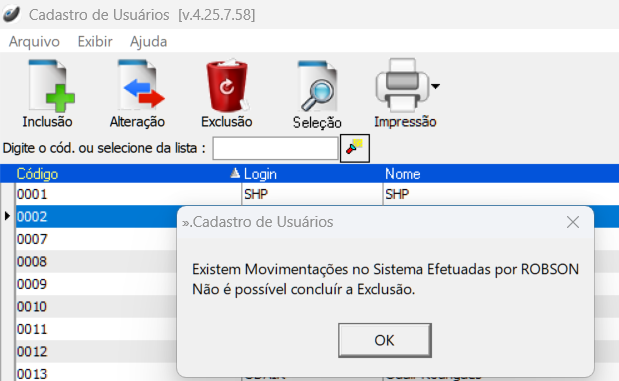
Ao tentar excluir um usuário o sistema irá trazer a seguinte mensagem:
Ao clicar no botão "Inclusão" uma janela será apresentada em tela, primeiramente ao cadastrar um novo usuário, deverá definir o seu tipo:
No campo seguinte,
Login - Cadastre o login para acesso ao ERP
Senha - Cadastre a sua senha que será utilizada sempre que desejar acessar o sistema. (Não é permitido o uso de caractere especial)
Em seguida, confirme a senha no próximo campo.
Em seguida, confirme a senha no próximo campo.
A seguir, preencha o campo em destaque com o Nome Completo do colaborador e clicando no ícone do "livrinho" informe o seu Departamento.
O campo E-mail, é importante estar preenchido pois além de ser um dado básico de cadastro, também é usado para o reset da senha.
Estes campos citados acima, são campos obrigatórios. Preencha os demais campos conforme necessário.
No lado direito, no campos em destaque está o código do colaborador e se ele se encontra Ativo no sistema, para Inativar aquele usuário basta desmarcar essa caixa de seleção. Tornando o usuário Inativo.
Na parte "Login" , por padrão não limita Tentativa de Acesso ao sistema.
Caso queira bloquear o usuário por tentativas de acesso, basta acionar essa caixa de seleção e definir o número de tentativas que o usuário poderá acessar, ultrapassando esse limite o usuário será bloqueado.
Nesse caso, precisando acionar o administrador do sistema (Key User) trocar a senha e liberar o seu acesso.
Na parte "Conexões" é a parametrização que permite Expirar a Senha, ou seja, ao acionar essa caixa de seleção deverá definir em quantidade de dias que a sua senha irá expirar sendo necessário realizar a troca da mesma.
O sistema irá notificar na tela de login com antecedência, da seguinte forma:
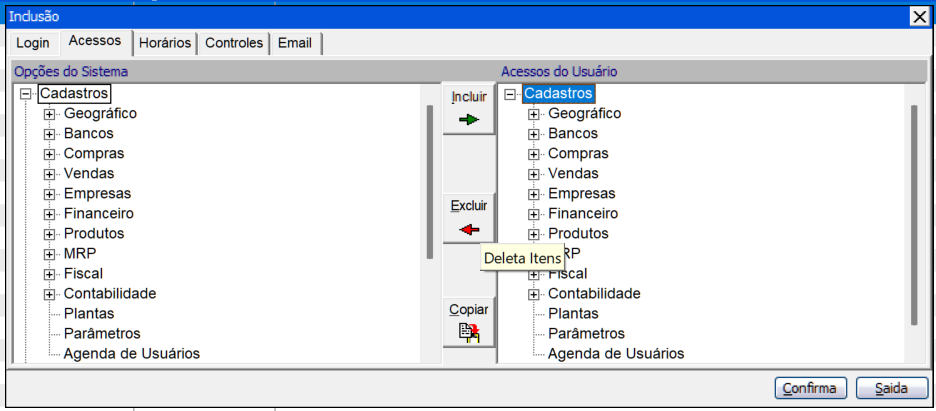
Na aba "Acessos" vamos definir quais módulos ou ações cada usuário terá acesso.
Essa parametrização funciona da seguinte forma, observe que temos duas colunas:
Opções do sistema (Módulos) | Acessos do usuário
Desse modo, ao "Incluir" um módulo ao campo direito (Acessos do Usuário), logo este colaborador terá permissão para visualizar o módulo "Cadastros" no Menu Inicial do Jad assim como abrir os demais módulos atrelados a este menu.
Neste exemplo, temos o Cadastro Geográfico / Cadastro de Bancos / Cadastro de Compras / Cadastro de Vendas e assim por diante.
Para remover essa permissão, basta selecionar o item no campo direito, e em seguida clicar em "Excluir"
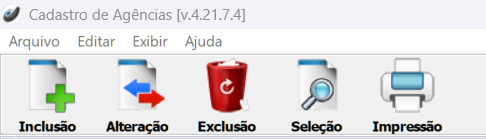
Cada módulo do sistema ERP Jad, possui os botões de ação que ficam localizados no campo superior da tela. São estes botões que lhe permite: Incluir ou excluir um registro, Selecionar um filtro ou Imprimir uma relação de dados por exemplo.
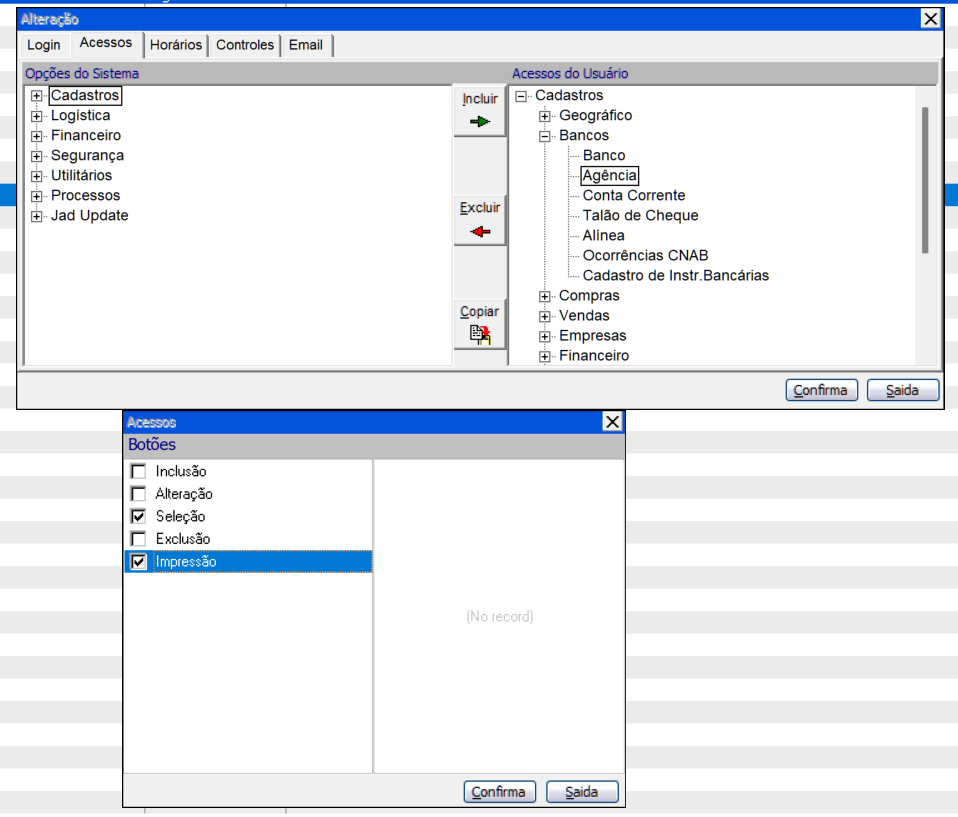
Com um duplo clique sobre o módulo em Acessos do usuário, é possível limitar o acesso a estes botões, basta desmarcar a caixa de seleção da seguinte forma:
Cada módulo do sistema ERP Jad, possui os botões de ação que ficam localizados no campo superior da tela. São estes botões que lhe permite: Incluir ou excluir um registro, Selecionar um filtro ou Imprimir uma relação de dados por exemplo.
Com um duplo clique sobre o módulo em Acessos do usuário, é possível limitar o acesso a estes botões, basta desmarcar a caixa de seleção da seguinte forma:

Ex:
O acesso a este usuário ficou limitado somente aos botões Seleção e Impressão do módulo Cadastros > Bancos > Agência
O acesso a este usuário ficou limitado somente aos botões Seleção e Impressão do módulo Cadastros > Bancos > Agência
Na aba seguinte, "Horários" é definido o dia em que aquele usuário poderá acessar ao sistema, assim como o horário.
Em seguida, na aba "Controles" , na primeira aba "Controle no Sistema"
Deverá marcar as permissões conforme necessário.
O mesmo deverá fazer com a aba seguinte "Permissão Visualização Produtos"
Para a última aba "Email" Se refere as parametrizações do e-mail de saída.
Se necessário, acione a equipe de TI para auxiliar com essa parametrização
Ao finalizar, clique no botão "Confirma" para finalizar o cadastro.
Related Articles
Novo Usuário: Academy
Academy A academia de Gestão Empresarial da SHP Group É uma plataforma de ensino online que oferece mini cursos e tutoriais em vídeo em diversas áreas do sistema Jad, seja ele no financeiro contas a pagar, contas a receber, produção, geração de notas ...Cadastro Empresa
Ramo de Atividade Para acessar a módulo de Cadastro de Ramo de atividade, siga a rota: Cadastros > Empresas > Ramo de Atividade Em todos os módulos do sistema Jad, temos os botões de ação: Se para: Inclusão / Alteração / Exclusão / Impressão Para ...Cadastro de Produto - KIT
O cadastro de KIT no Jad Software permite comercializar um conjunto de produtos como um único item, facilitando o processo de venda e padronizando a composição dos itens comercializados. Ao incluir um KIT em um pedido ou nota fiscal, o sistema ...Cadastro Geográfico
Cadastro de País Para acessar o módulo, siga a rota: Cadastros > Geográfico > País Em todos os módulos do sistema Jad, temos os botões de ação: Se para: Inclusão / Alteração / Exclusão / Impressão Por padrão, o sistema já vem com países cadastrados. ...Novo campo ficha FISPQ - Cadastro do Produto
Agora é possível inserir uma imagem personalizada na aba FISPQ, dentro do ERP Jad. Adicionando uma imagem única contendo os pictogramas de perigo, conforme a classificação de risco do produto químico. Essa imagem será exibida diretamente na seção ...