Cadastro Empresa
Ramo de Atividade
Para acessar a módulo de Cadastro de Ramo de atividade, siga a rota:
Cadastros > Empresas > Ramo de Atividade
Cadastros > Empresas > Ramo de Atividade
Em todos os módulos do sistema Jad, temos os botões de ação:
Se para: Inclusão / Alteração / Exclusão / Impressão
Para inserir um novo cadastro, clique no botão
"Inclusão"
Insira a descrição do Ramo de Atividade e sua Sigla e clique no botão “Confirma”.
Cadastro Cliente / Fornecedor
O módulo de cadastro de cliente/fornecedor é uma ferramenta que centraliza, em um único ambiente, todos os dados e informações de pessoas físicas ou jurídicas que tiveram, ou ainda têm, relacionamento com a sua empresa.
Para acessar a módulo de Cadastro de Clientes e Fornecedores, siga a rota:
Cadastros > Empresas > Cliente/Fornecedor
Em todos os módulos do sistema Jad, temos os botões de ação neste módulo são:
Se para: Inclusão / Alteração / Exclusão / Seleção / Impressão / Empresa / Parâmetros (Este para configurar a Mala Direta)
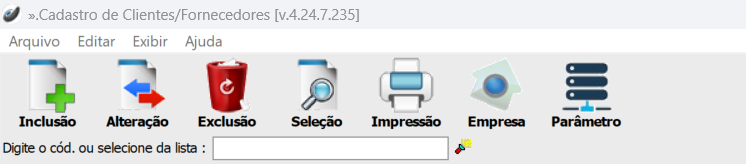
Parâmetros (Este para configurar a Mala Direta)
Basta inserir os parâmetros fornecidos pelo fabricante das etiquetas e clicar no botão “Confirma”.
Para criar um novo registro, clique no botão "Inclusão" e uma nova janela será apresentada em tela.
Temos duas formas de realizar um cadastro:
Temos duas formas de realizar um cadastro:
1. A primeira opção seria de forma automatizada:
No primeiro Item, "código" o sistema traz um código sequencial, ao lado temos o
botão "Buscar Dados" que tem a função de "puxar" os dados principais do seu cliente ou fornecedor

Caso essa função não esteja habilitada, entre em contato com a nossa equipe comercial.
Após um clique sobre o botão "Buscar Dados"
Informe os campos de CNPJ ou CPF, o número do documento e o estado ao qual pertence, para que o sistema faça a busca clique em "Consultar Dados" no caso apenas de Contribuinte:
Informe os campos de CNPJ ou CPF, o número do documento e o estado ao qual pertence, para que o sistema faça a busca clique em "Consultar Dados" no caso apenas de Contribuinte:
Para usar essa função automática, precisa ter instalado na máquina um certificado válido.
A seguir, o sistema fará uma breve busca e lhe trará os dados a seguir:
Após conferir os dados, clique em "Sim" e todos essas informações serão gravados na aba "Cliente"
A seguir, veremos uma outra alternativa para cadastro.
2. A segunda opção seria de forma manual:
Ao clicar no botão "Inclusão" uma nova janela será apresentado em tela:
Na primeira aba "Cliente" As marcações para “Tipo”, “Porte” e “Situação” assim como se pessoa "física", "jurídica" ou "documento" são importantes de serem marcadas corretamente e também lembradas na utilização do JAD, pois elas habilitam e desabilitam muitas áreas e recursos, inclusive as próprias abas da janela de cadastro de Cliente/Fornecedor.
A flag "Empresa Coligada" tem a função de indicar se este registro se trata de uma empresa subsidiária, filial.
- Situação
Ativa
Indica que o cliente está em operação normal, ou seja, pode ser utilizado em pedidos de venda, faturamento, financeiro e demais rotinas comerciais.
Inativa
O cliente fica bloqueado para novas movimentações, não sendo possível incluí-lo em pedidos, notas fiscais ou outros lançamentos.
Prospect
Voltada para cadastros de clientes em potencial, ou seja, contatos ainda em fase de negociação que ainda não compraram da empresa.
Originalmente, o sistema não exigia todos os campos obrigatórios, permitindo um cadastro simplificado (ex: apenas nome, telefone e e-mail).
No entanto, em versões recentes do Jad, foi ajustado o controle de obrigatoriedade para manter a integridade fiscal e comercial dos dados.
Suspect
Usado para contatos ou leads ainda não qualificados, normalmente obtidos por campanhas, indicações, sem vínculo comercial concreto.
Pode servir como uma etapa anterior ao “Prospect”.
Também não habilita o cliente para transações comerciais — é apenas registro de contato.
Preencha todos os campos obrigatórios (*) corretamente, pois eles são utilizados na maior parte das funcionalidades do sistema, principalmente por serem fundamentais para o faturamento em vendas – emissão de notas fiscais.
Na coluna ao lado, se trata de informações de contato, é imprescindível o preenchimento do email nos campos em destaque, para envio da DANFE ao cliente/fornecedor
Após preencher os campos, seguimos para a próxima aba "Cobrança", preencha os campos com as informações corretas para o bom funcionamento do sistema e
para a integridade dos dados, sendo fundamental para o envio de forma correta do boleto no processo CNAB.
Na aba "Crédito" preencha os campos com as informações corretas para o bom funcionamento do sistema e para a integridade dos dados.
As informações desta aba estarão vinculadas a emissão de pedidos – bloqueio / liberação por crédito.
As informações desta aba estarão vinculadas a emissão de pedidos – bloqueio / liberação por crédito.
O campo “Condição de Pagamento” busca as informações que foram cadastradas no seguinte caminho do sistema JAD: Cadastros > Financeiro > Condição de Pagamento
Na aba "Entrega" preencha os campos com as informações corretas para o bom funcionamento do sistema e para a integridade dos dados.
O preenchimento do campo “Transp.” (transportadora”), se faz necessário, pois está vinculado a separação do pedido de venda e romaneio de carga.
Na aba "Vendas" Os campos do item “Agente” buscam as informações que foram cadastradas no seguinte caminho do sistema JAD: Cadastros > Vendas
O preenchimento do campo “Vendedor” o vincula a uma comissão, que por sua vez vincula a tabela de preços neste campo e faz com que o pedido de venda selecione os produtos desta tabela.
As Flags:
Se marcado, deverá indicar a tabela de preço |
Imprime o código cadastrado do produto na NFe |
| Agrupa itens iguais que compõe a nota |
Na aba "Compras" Como é comum o usuário confundir a tabela de compras com a tabela de vendas de produtos, salientamos que o campo “Tab. De Preço” destacado na imagem abaixo, é uma tabela criada no seguinte caminho do sistema JAD: Cadastros > Compras > Tabela de Preços de Compras
Na aba "Fiscal" Os campos da área indicada só ficam habilitados para edição quando o item “Pessoa Física” na aba “Cliente” estiver marcado.
O mesmo acontece com a pessoa "Jurídica"

Importante ressaltar que uma vez que a CFOP esteja vinculada ao cliente, aparecerá automaticamente para o pedido de vendas como operação de saída.
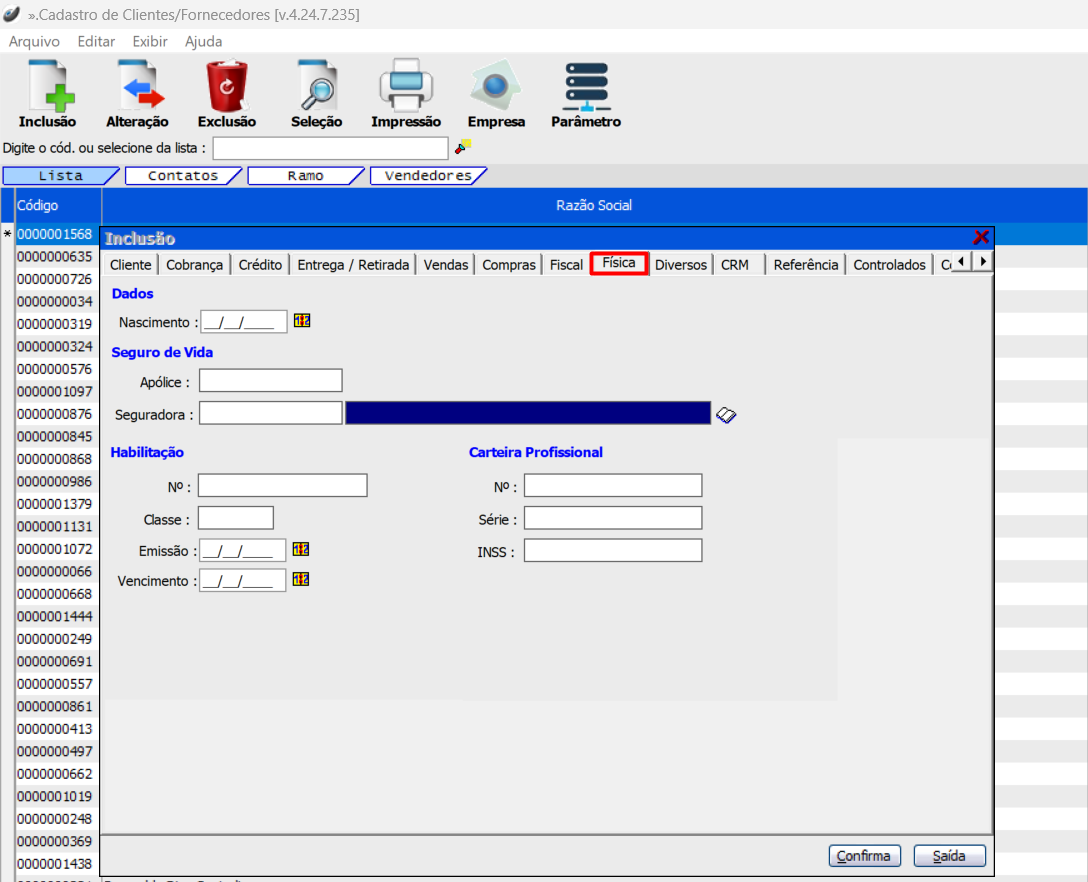
Na aba "Física" preencha os campos com as informações corretas para o bom funcionamento do sistema e para a integridade dos dados. Importante ressaltar que futuramente esses dados serão utilizados para controle de frota.
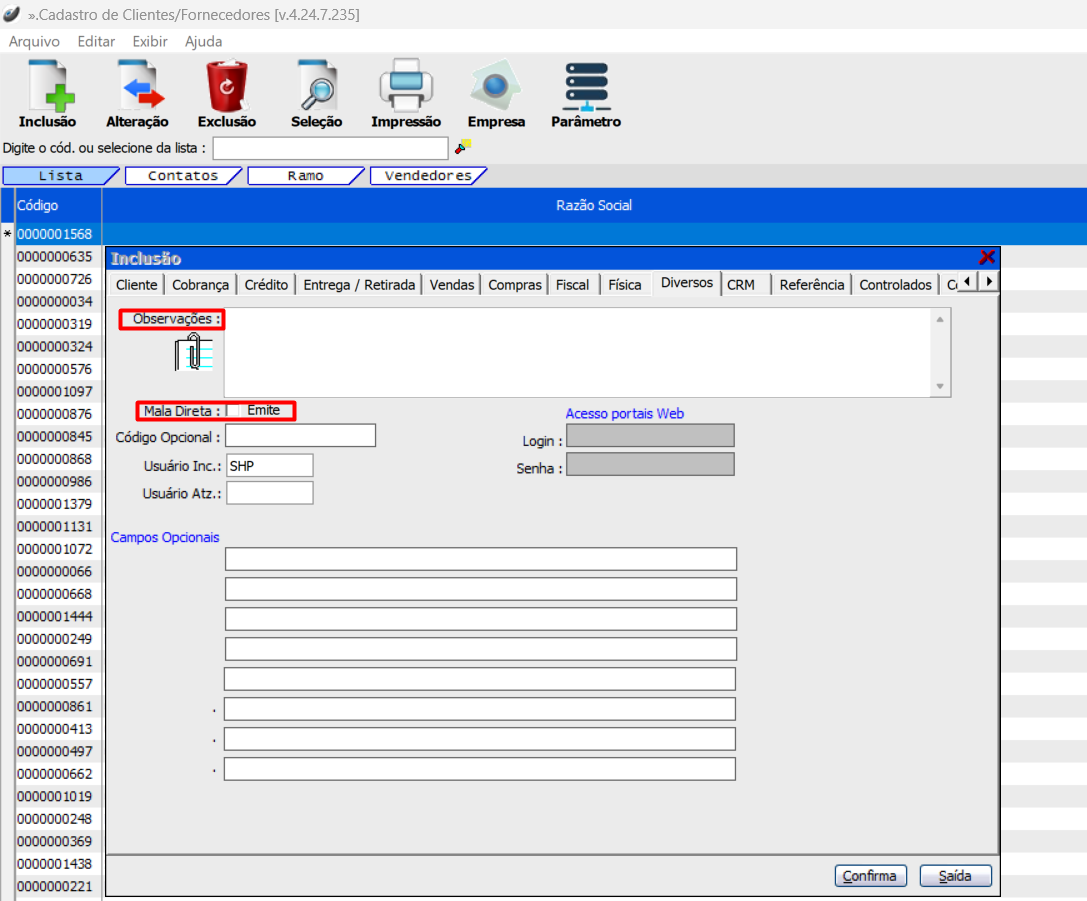
Na aba "Diversos" preencha os campos com as informações corretas para o bom funcionamento do sistema e
Na aba "Diversos" preencha os campos com as informações corretas para o bom funcionamento do sistema e
para a integridade dos dados.
O campo “Mala Direta” marcado, faz com que o sistema gere etiquetas para os clientes e relatórios
Os dados inseridos no campo “Observação”, serão utilizados no pedido de vendas como “observação interna do cliente”
Na aba "CRM" Na ficha "TeleMarketing" Esta função de CRM do Cadastro de Cliente/Fornecedor, funciona basicamente como um organizador de agenda para os departamentos de Telemarketing e Vendas.
Na aba "CRM" Na ficha "TeleMarketing" Esta função de CRM do Cadastro de Cliente/Fornecedor, funciona basicamente como um organizador de agenda para os departamentos de Telemarketing e Vendas.
Antes de utilizar a agenda da aba CRM, vamos mostrar como inserir uma ocorrência, que é imprescindível para se utilizar este recurso:
Clique no botão "inclusão" para habilitar os campos da agenda.
Para finalizar, clique no botão “Grava”.
Dica:
Para criar um cadastro de ocorrência, com o botão direito do mouse, clique sobre o campo "Cod. Ocorrência" depois em Cadastro de Ocorrência.
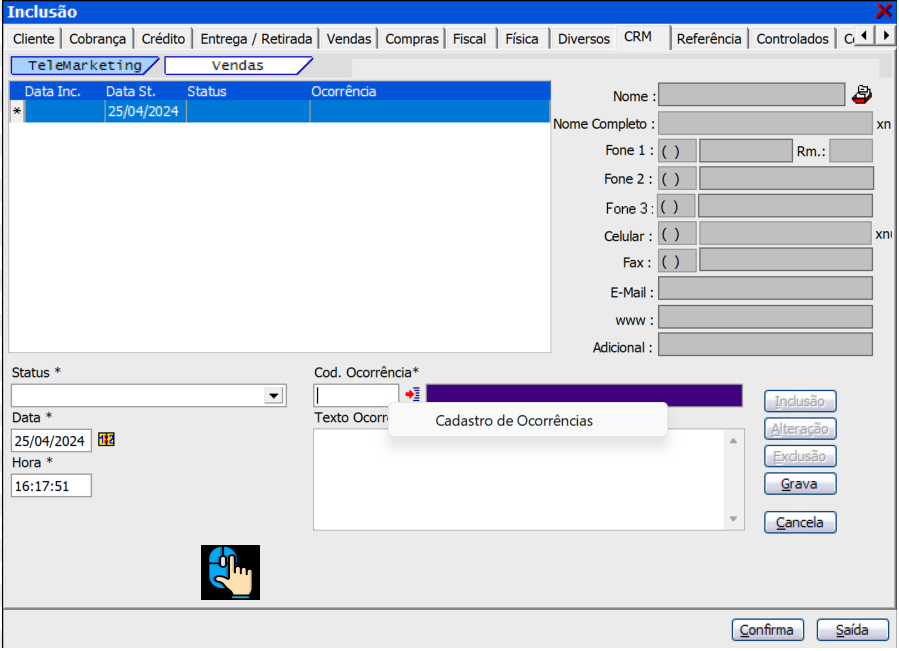
Para criar um cadastro de ocorrência, com o botão direito do mouse, clique sobre o campo "Cod. Ocorrência" depois em Cadastro de Ocorrência.
Na ficha "Vendas" dentro da aba "CRM" a tela é semelhante, após clicar no botão “Inclusão”, clique no botão "Cod. Ocorrência" para inserir a ocorrência.
Ao finalizar, clique em "Grava"
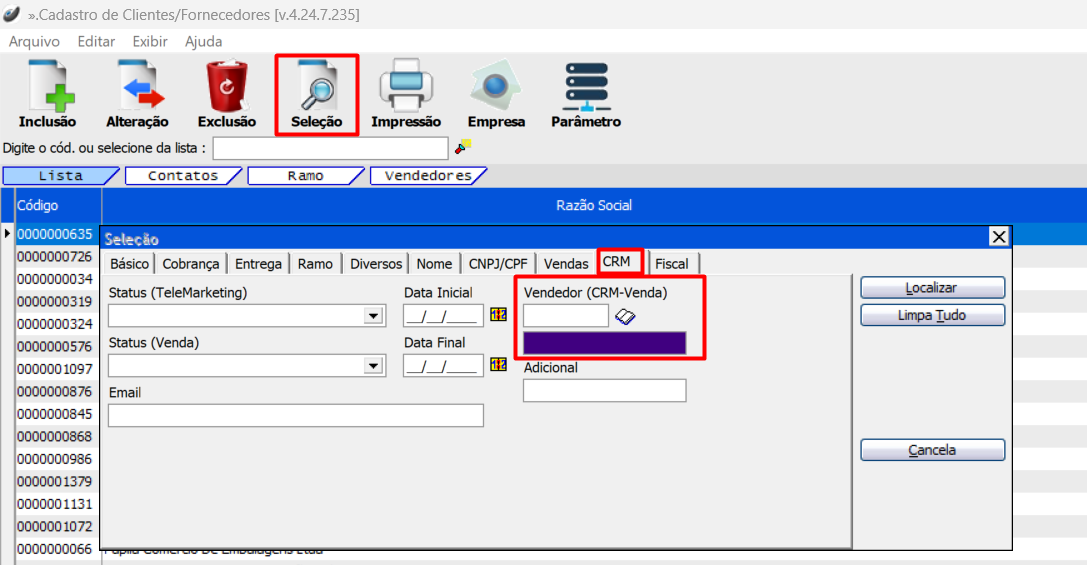
Na página inicial do módulo de Cadastro de Empresas, podemos fazer uma busca para conseguir visualizar todas as tarefas agendadas através da aba “CRM” do Cadastro de
Cliente/Fornecedores. Clique no botão “Seleção”.
Na ficha "CRM" é possível filtrar pelo vendedor, por exemplo.
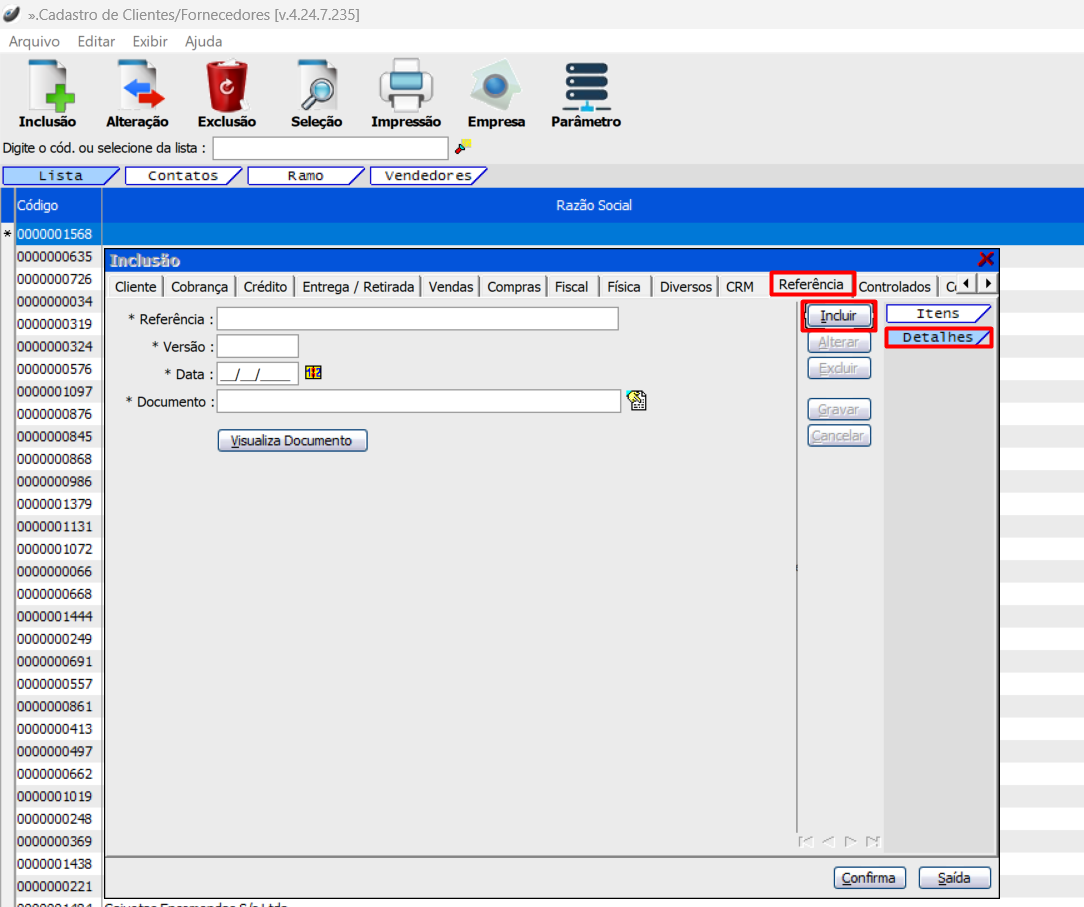
Na aba "Referência" Este item se refere ao controle interno do JAD para criar link de acesso rápido a documentos atrelados ao sistema tais como: propostas, contratos, aditivos contratuais, etc. Todos documentos relacionados e pertinentes aos clientes e fornecedores.
Na ficha "CRM" é possível filtrar pelo vendedor, por exemplo.
Na aba "Referência" Este item se refere ao controle interno do JAD para criar link de acesso rápido a documentos atrelados ao sistema tais como: propostas, contratos, aditivos contratuais, etc. Todos documentos relacionados e pertinentes aos clientes e fornecedores.
Na aba "Controlados" (Produtos) As informações inseridas nestes campos, servem
para controlam a validade das licenças dos clientes que compram produtos controlados.
Para criar a lista dos produtos controlados, clique no botão “Inclusão”.
No campo O “Protocolo de Renovação” serve para que neste processo, o sistema não bloqueie a venda ao cliente por estar com a validade vencida.
No campo O “Protocolo de Renovação” serve para que neste processo, o sistema não bloqueie a venda ao cliente por estar com a validade vencida.
Após inserir o produto e o órgão clique no botão “Grava”.
Repita esta operação quantas vezes for necessário.
Repita esta operação quantas vezes for necessário.
Na aba "Comercial" na ficha "Fontes"
Clique no botão "Inclusão" para um novo registro, preencha os campos que desejar e clique no botão "Grava"
 Visite também a nossa plataforma Academy: Clique_aqui
Related Articles
Cadastro de Produto - KIT
O cadastro de KIT no Jad Software permite comercializar um conjunto de produtos como um único item, facilitando o processo de venda e padronizando a composição dos itens comercializados. Ao incluir um KIT em um pedido ou nota fiscal, o sistema ...Cadastro Novo Usuário JAD
O cadastro de novos usuários no Jad Software é uma etapa fundamental para garantir o acesso seguro e controlado às funcionalidades do sistema. Através dessa configuração, é possível definir permissões, limitar operações e organizar o nível de acesso ...Cadastro Produtos
Cadastro Produtos O cadastro de produto é um dos processos fundamentais na gestão industrial, pois organiza e estrutura as informações de cada item fabricado ou comercializado pela empresa. Este processo envolve a definição de uma série de dados que ...Dica: Limite de Crédito
O limite de crédito é uma ferramenta essencial para o controle financeiro e comercial das empresas. Ele define o valor máximo que um cliente pode realizar em compras a prazo, garantindo segurança nas transações e evitando riscos de inadimplência. No ...Cadastro Geográfico
Cadastro de País Para acessar o módulo, siga a rota: Cadastros > Geográfico > País Em todos os módulos do sistema Jad, temos os botões de ação: Se para: Inclusão / Alteração / Exclusão / Impressão Por padrão, o sistema já vem com países cadastrados. ...