Cadastro Produtos
Cadastro Produtos
O cadastro de produto é um dos processos fundamentais na gestão industrial, pois organiza e estrutura as informações de cada item fabricado ou comercializado pela empresa. Este processo envolve a definição de uma série de dados que são essenciais para a operação eficiente do sistema de produção, controle de estoque, vendas, e outros aspectos gerenciais.
Componentes Essenciais do Cadastro de Produto
Identificação Básica:
- Código do Produto: Um identificador único para cada item. Este código facilita a busca e gestão do produto em todos os sistemas da empresa.
- Descrição do Produto: Um texto que define claramente o que é o produto, suas características principais e finalidades.
- Categoria e Subcategoria: Classificação do produto para organização dentro do sistema, o que também auxilia na geração de relatórios e análises.
- Código do Produto: Um identificador único para cada item. Este código facilita a busca e gestão do produto em todos os sistemas da empresa.
Especificações Técnicas:
- Unidade de Medida: Definição da unidade de medida padrão (como quilos, metros, litros) para controle de estoque e movimentação.
- Dimensões e Peso: Informações detalhadas sobre as dimensões físicas e peso do produto, fundamentais para logística e armazenamento.
Custos e Preços:
- Custo de Produção: Valor gasto para fabricar o produto, incluindo matérias-primas, mão de obra e custos indiretos.
- Preço de Venda: Preço final pelo qual o produto será comercializado, que pode incluir margens de lucro, impostos e outros fatores.
Gestão de Estoque:
- Níveis Mínimos e Máximos de Estoque: Parâmetros que ajudam a evitar a falta ou excesso de produtos no estoque.
- Localização no Armazém: Informação sobre onde o produto está armazenado dentro da empresa.
Informações de Produção:
- Lista de Materiais (BOM - Bill of Materials): Lista detalhada de todos os materiais e componentes necessários para produzir o item, essencial para planejamento de produção e compras.
- Roteiro de Produção: Sequência das operações necessárias para a fabricação do produto, importante para a programação da produção.
Dados Fiscais e Legais:
- Classificação Fiscal (NCM/SH): Código de classificação fiscal que define os impostos aplicáveis ao produto.
- Alíquotas de Impostos: Percentuais de impostos como ICMS, IPI, PIS e COFINS aplicáveis ao produto.
Fornecedores e Compras:
- Informações de Fornecedores: Dados sobre os fornecedores dos materiais ou componentes usados na produção do produto.
- Histórico de Compras: Registros de compras anteriores que ajudam na negociação e na previsão de necessidades futuras.
Antes de criar um produto, é necessário que outros modelos estejam cadastrados corretamente no sistema, como:
* Sales Group
* Sales Group
* Unidades
* Periculosidade
* Periculosidade
* Divisão
* Códigos da ONU
* N.C.M
* Característica do Produto
* Cadastro de Campo para Descrição do produto
* Cadastro de Marcas
* Cadastro de Produtos
Para acessar ao módulo, siga a rota:
Cadastros > Produtos > Sales Group
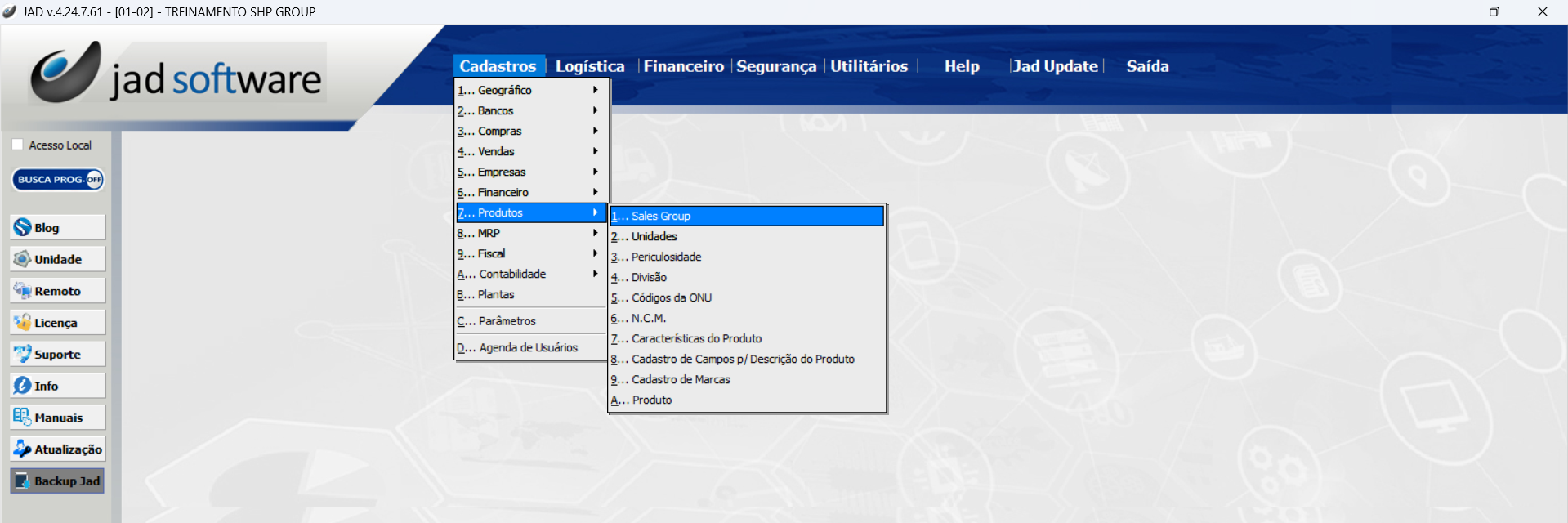
Em todos os módulos do sistema Jad, temos os botões de ação, neste temos:
Se para: Inclusão/ Alteração / Exclusão / Impressão
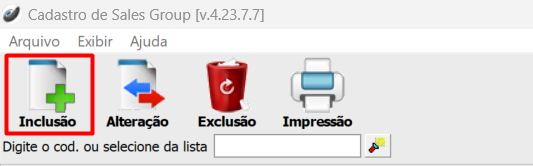
Ao clicar no botão "Inclusão", uma nova janela de cadastro será apresentado em tela:
* Códigos da ONU
* N.C.M
* Característica do Produto
* Cadastro de Campo para Descrição do produto
* Cadastro de Marcas
* Cadastro de Produtos
Para acessar ao módulo, siga a rota:
Cadastros > Produtos > Sales Group
Em todos os módulos do sistema Jad, temos os botões de ação, neste temos:
Se para: Inclusão/ Alteração / Exclusão / Impressão
Ao clicar no botão "Inclusão", uma nova janela de cadastro será apresentado em tela:
Cadastro de Unidade:
Para acessar ao módulo, siga a rota:
Cadastros > Produtos > Unidades
Em todos os módulos do sistema Jad, temos os botões de ação, neste temos:
Se para: Inclusão/ Alteração / Exclusão / Impressão
Ao clicar no botão "Inclusão", uma nova janela de cadastro será apresentado em tela:
Preencha os dados e clique no botão “Gravar” e caso queira finalizar, clique no botão “Confirma”.
Cadastro de Periculosidade
Para acessar ao módulo, siga a rota:
Cadastros > Produtos > Periculosidade
Em todos os módulos do sistema Jad, temos os botões de ação, neste temos:
Se para: Inclusão/ Alteração / Exclusão / Impressão
Se para: Inclusão/ Alteração / Exclusão / Impressão
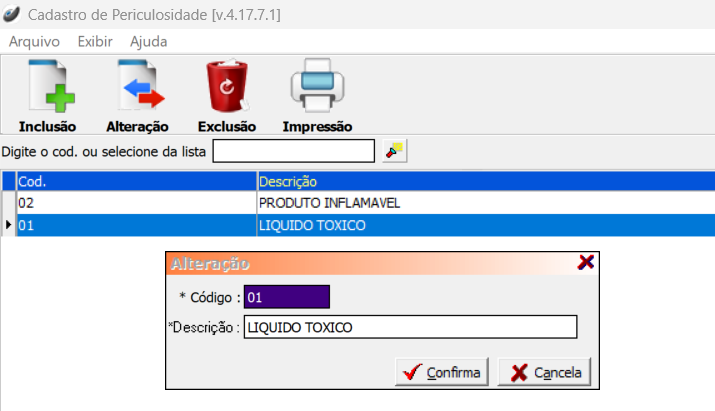
Ao clicar no botão "Inclusão", uma nova janela de cadastro será apresentado em tela:
Preencha o campo com a descrição de Periculosidade
Cadastro de Divisão
Para acessar ao módulo, siga a rota:
Cadastros > Produtos > Divisão
Em todos os módulos do sistema Jad, temos os botões de ação, neste temos:
Se para: Inclusão/ Alteração / Exclusão / Impressão
Ao clicar no botão "Inclusão", uma nova janela de cadastro será apresentado em tela:
Preencha o campo com a descrição de Divisão
Cadastro Códigos da ONU
Para acessar ao módulo, siga a rota:
Cadastros > Produtos > Códigos da ONU
Em todos os módulos do sistema Jad, temos os botões de ação, neste temos:
Se para: Inclusão/ Alteração / Exclusão / Impressão
Se para: Inclusão/ Alteração / Exclusão / Impressão
Ao clicar no botão "Inclusão", uma nova janela de cadastro será apresentado em tela:
Preencha o campo "Código" e o campo "Descrição" conforme padronização internacional.
Cadastro NCM
Para acessar ao módulo, siga a rota:
Cadastros > Produtos > NCM
Em todos os módulos do sistema Jad, temos os botões de ação, neste temos:
Se para: Inclusão/ Alteração / Exclusão / Impressão
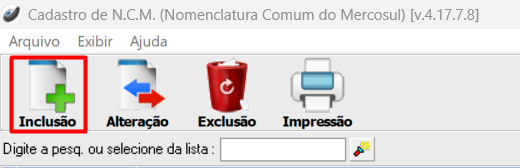
Se para: Inclusão/ Alteração / Exclusão / Impressão
Ao clicar no botão "Inclusão", uma nova janela de cadastro será apresentado em tela:
Preencha o campo "NCM" com o código da Nomenclatura Comum do Mercosul e o campo "Descrição" conforme padronização, estes são campos obrigatórios (*).
Os demais, deverão ser preenchidos conforme necessário.
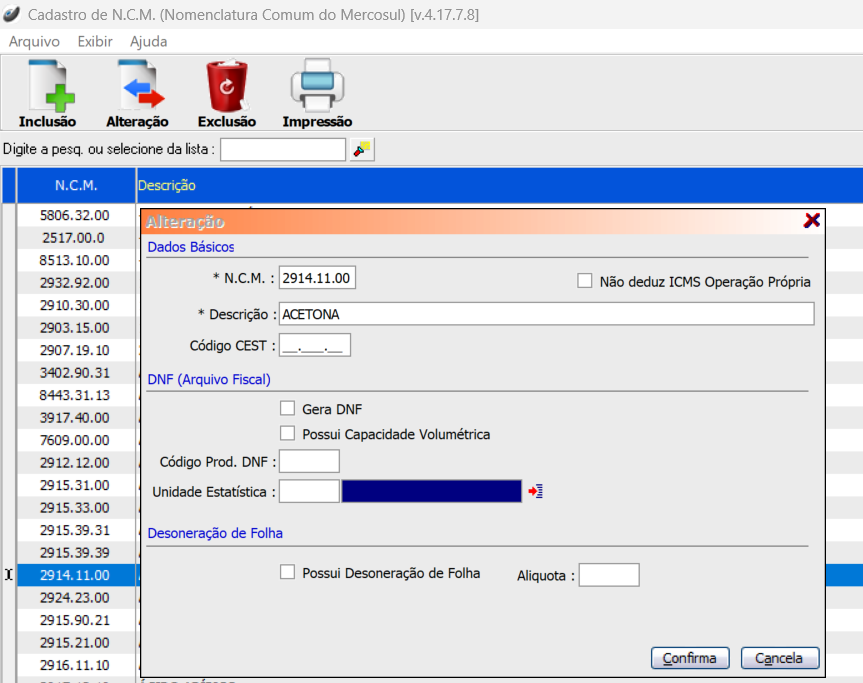
Os demais, deverão ser preenchidos conforme necessário.
Característica do Produto
A característica do produto está relacionada ao envase (ou envasamento) refere-se aos atributos e especificações que devem ser considerados durante o processo de preenchimento de embalagens com o produto final. Essas características são cruciais para garantir que o produto seja embalado corretamente, preservando sua qualidade e conformidade com as normas regulamentares.
Para acessar ao módulo, siga a rota:
Cadastros > Produtos > Características do Produto
Em todos os módulos do sistema Jad, temos os botões de ação, neste temos:
Se para: Inclusão/ Alteração / Exclusão / Seleção / Impressão
Se para: Inclusão/ Alteração / Exclusão / Seleção / Impressão
Ao clicar no botão "Inclusão", uma nova janela de cadastro será apresentado em tela:
Clique com o botão direito do mouse na área da gride e clique em “Inclusão”.
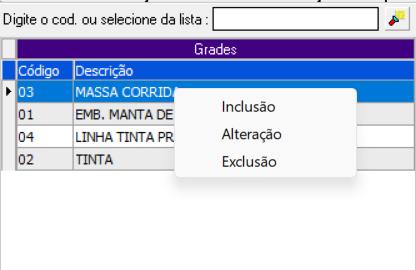
uma nova janela de cadastro será apresentado em tela:
No campo "Descrição" deverá indicar o nome da grade do produto;
No campo "Produto" deverá localizar o produto que sofrerá o envasamento;
No campo "Unidade" qual a unidade de conversão;
uma nova janela de cadastro será apresentado em tela:
No campo "Descrição" deverá indicar o nome da grade do produto;
No campo "Produto" deverá localizar o produto que sofrerá o envasamento;
No campo "Unidade" qual a unidade de conversão;
No campo "Unid Danfe" na nota fiscal será apresentado a unidade se indicar nesse campo;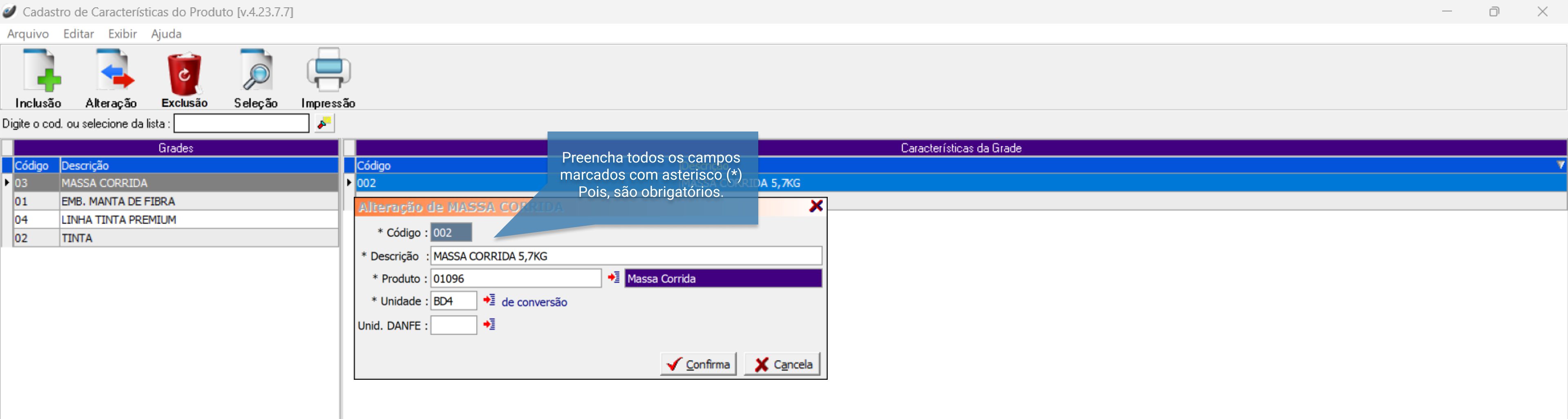
Cadastro de Campos para descrição do produto
Para acessar ao módulo, siga a rota:
Cadastros > Produtos > Cadastro de Campos para Descrição do Produto
Em todos os módulos do sistema Jad, temos os botões de ação, neste temos:
Se para: Inclusão/ Alteração / Exclusão / Seleção / Impressão
Ao clicar no botão "Inclusão", uma nova janela de cadastro será apresentado em tela:
Cadastro de Marcas
Para acessar ao módulo, siga a rota:
Cadastros > Produtos > Cadastro de Marcas
Em todos os módulos do sistema Jad, temos os botões de ação, neste temos:
Se para: Inclusão/ Alteração / Exclusão / Impressão
Se para: Inclusão/ Alteração / Exclusão / Impressão
Ao clicar no botão "Inclusão", uma nova janela de cadastro será apresentado em tela:
Cadastro de Produto
Para acessar ao módulo, siga a rota:
Cadastros > Produtos > Produto
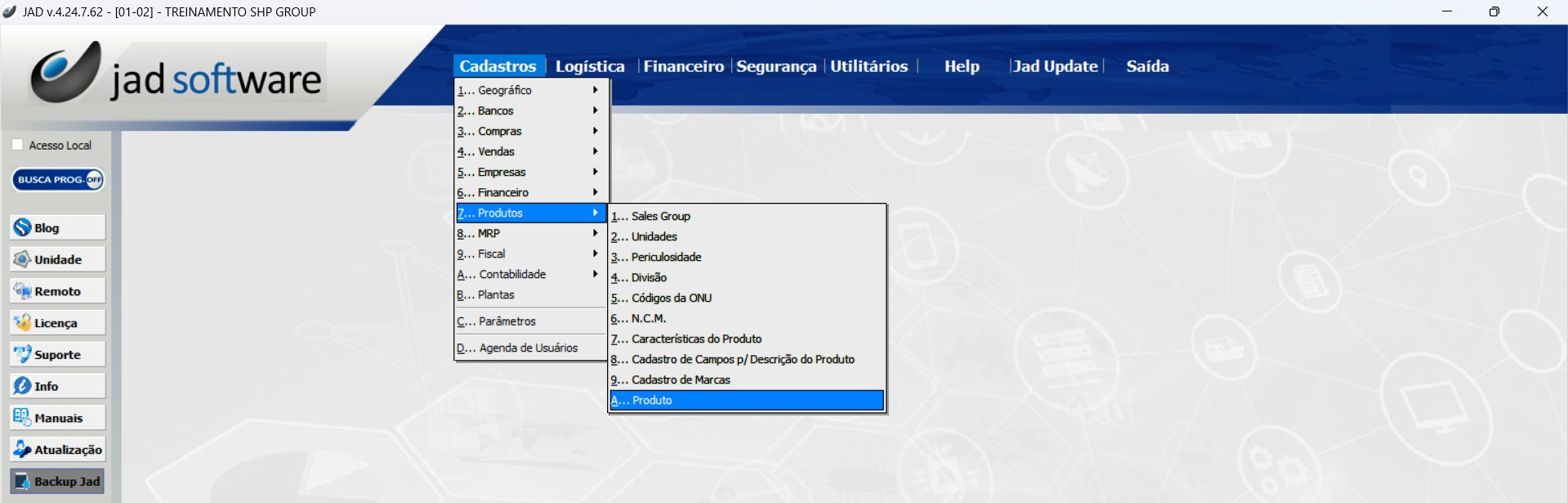
Em todos os módulos do sistema Jad, temos os botões de ação, neste temos:
Se para: Inclusão/ Alteração / Exclusão / Impressão / Seleção / Etiquetas
Se para: Inclusão/ Alteração / Exclusão / Impressão / Seleção / Etiquetas
Ao clicar no botão "Inclusão", uma nova janela de cadastro será apresentado em tela:
Na primeira aba "Produto",
Temos duas Colunas:
Na aba seguinte, "Cliente/Fornecedor"
Para vender a um cliente ou comprar de um fornecedor um produto que precisa ter outro código e descrição, clique no botão “Incluir” para inserir as informações:
Na aba "Armazenagem"
Não há campos obrigatórios a serem preenchidos. Insira as informações que desejar e clique no botão “Confirma”.
Na sequência, a aba "Estoque". Não há campos obrigatórios a serem preenchidos
no entanto algumas dessas flags são cruciais para o funcionamento correto do produto dentro do sistema:
Os dois campos referentes ao Código de Barras são obrigatórios, quando se trata de nota fiscal.
Para fazer a consulta do estoque com a conversão de unidade, (botão "Converte" temos que verificar se na aba “Produto” do Cadastro de Produtos, as informações estão gravadas corretamente.
Insira as informações que desejar e clique no botão “Confirma”.
Seguimos para a próxima ficha "Valores"
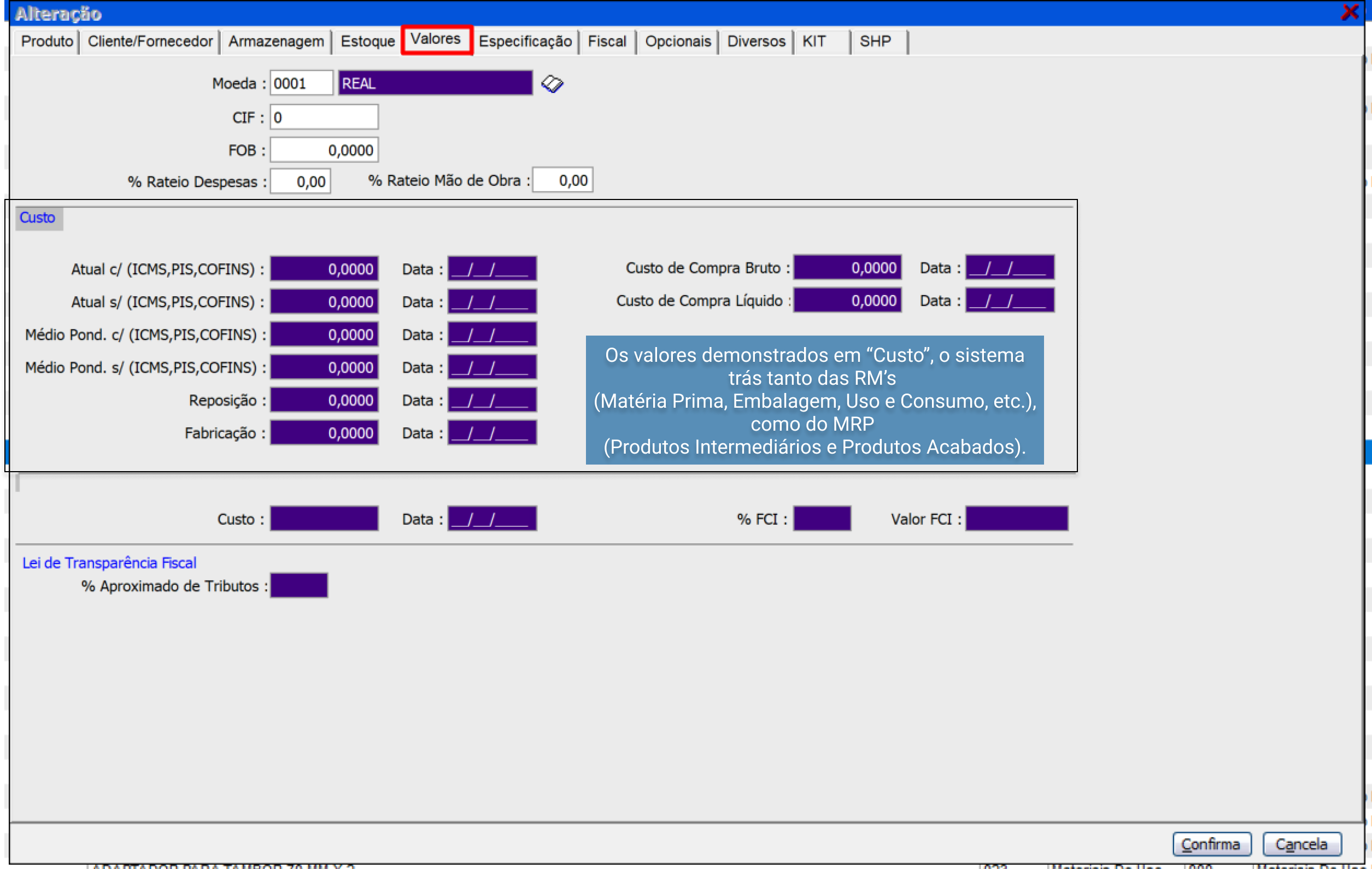
Seguimos para a próxima ficha "Valores"
Ficha "Especificação"
Nas abas "Engenharia" e Técnica" não existem campos obrigatórios. Insira os dados que desejar e clique no botão “Confirma”.
Nas abas "Engenharia" e Técnica" não existem campos obrigatórios. Insira os dados que desejar e clique no botão “Confirma”.
Os dados preenchidos na aba “Ficha Emergência” são necessárias para o transporte dos produtos. Essas informações dever ser impressas e entregue junto com a DANFE para o motorista da transportadora.
Ainda na ficha "Especificação" seguimos para a seguinte aba "Qualidade"
Basta inserir as informações pertinentes a qualidade do produto e clicar no botão “Confirma”.
na aba "Composição" basta inserir as informações pertinentes a composição do produto e clicando no botão “Incluir”.
Insira as informações desejadas e clique no botão “Gravar”. Repita a operação quantas vezes for necessário. Clique no botão “Confirma” para finalizar a operação.
Última aba "FISPQ" da ficha "Especificações"
Próxima ficha "Fiscal"

Visite também a nossa plataforma Academy: Clique_aqui
Related Articles
Cadastro de Produto - KIT
O cadastro de KIT no Jad Software permite comercializar um conjunto de produtos como um único item, facilitando o processo de venda e padronizando a composição dos itens comercializados. Ao incluir um KIT em um pedido ou nota fiscal, o sistema ...NCM
A Nomenclatura é um sistema ordenado que permite, pela aplicação de regras e procedimentos próprios, determinar um único código numérico para uma dada mercadoria. Esse código, uma vez conhecido, passa a representar a própria mercadoria. A ...Cadastro Empresa
Ramo de Atividade Para acessar a módulo de Cadastro de Ramo de atividade, siga a rota: Cadastros > Empresas > Ramo de Atividade Em todos os módulos do sistema Jad, temos os botões de ação: Se para: Inclusão / Alteração / Exclusão / Impressão Para ...Novo campo ficha FISPQ - Cadastro do Produto
Agora é possível inserir uma imagem personalizada na aba FISPQ, dentro do ERP Jad. Adicionando uma imagem única contendo os pictogramas de perigo, conforme a classificação de risco do produto químico. Essa imagem será exibida diretamente na seção ...Subprocesso de Produto
Subprocesso de Produto - Conceito Esta rotina consisti em alimentar através da OF o estoque de um PA (Produto Acabado) ou PI (Produto Intermediário), na qual foi resultante por um processo de produção de um outro Produto Acabado Exemplo Produção do ...