Manual Contas a Receber
Fluxograma Sistema JAD Contas a Receber
O Módulo de Contas a Receber está dividido em Movimentações; Consultas; Relatórios, Indicadores Gráficos e Parâmetros.
Em Movimentações, o usuário do Contas a Receber terá disponíveis as opções com os recursos conforme listados abaixo:
Retomada de Duplicatas
A Retomada de Duplicatas é uma ferramenta usualmente utilizada no período de implantação do sistema. Será uma ferramenta útil para que o financeiro possa incluir todas as duplicatas a vencer que foram geradas antes do start do sistema JAD, ou seja, não foram abastecidas automaticamente pelas vendas processadas pelo módulo de vendas. A Rotina de inclusão é simples, conforme explanação abaixo:
Financeiro > Contas a Receber > Movimentações > Retomada de Duplicatas

Financeiro > Contas a Receber > Movimentações > Retomada de Duplicatas
Em todos os módulos do sistema Jad, temos os botões de ação:
Se para: Inclusão / Alteração / Cancelamento / Seleção / Impressão / Empresa
Para criar um novo registro, clique sobre o botão "Inclusão"
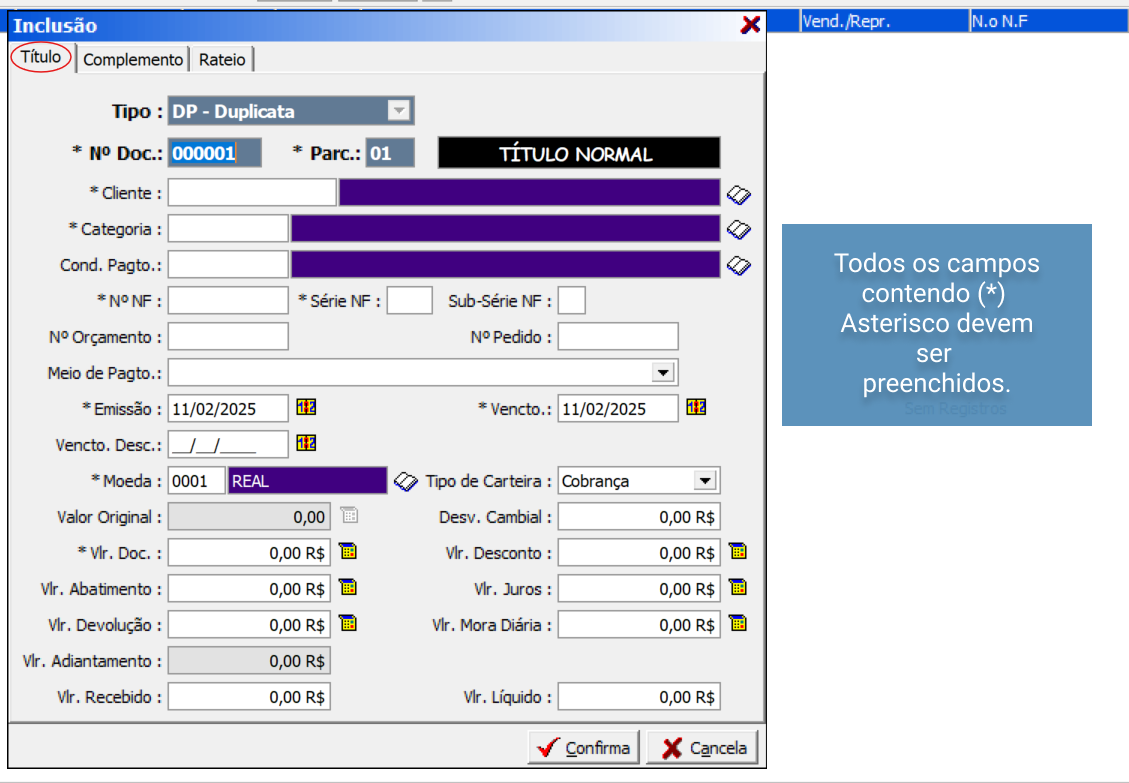
Na ficha "Complemento" pode especificar o vendedor/representante e informar o banco/agencia/conta do banco responsável pela cobrança.
Na ficha "Rateio", se houver definição do financeiro que as receitas devem ser alocadas para departamento/centro de custo específico, você deve então associá-los nesta ficha:

Alteração de Diversos
Para acessar, siga a rota:
Financeiro > Contas a Receber > Movimentações > Alteração de Diversos (Título)
No módulo de Alteração de Diversos, é possível alterar com um duplo clique sobre o registro ou com o botão de ação "Alteração"
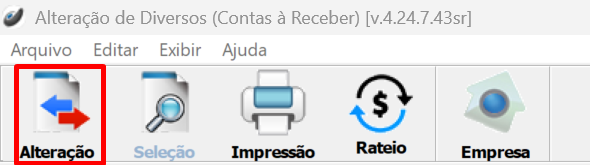
Somente os campos em destaque podem ser alterados:
Para criar um rateio, escolha o registro que deseja e clique no botão indicado. A janela abaixo abrirá.
Nesta janela temos duas abas (Rateio e Detalhes). Verificamos os valores contábil e de rateio, onde contábil temos R$ 1.566,00 e o rateio está zerado.
Na aba “Detalhes”, incluímos as informações dos departamentos que farão parte do rateio. Para tanto clique no botão “Inclusão"
Preencha os campos obrigatórios e clique no botão “Grava”
Preencha os campos obrigatórios e clique no botão “Grava”
Podemos verificar que o valor de rateio atribuído neste exemplo à Administração já está aparecendo em seu respectivo campo.
Ao voltar para a aba “Rateio”, podemos ver que o sistema já listou o departamento na área de gride. Se mandarmos “Confirmar” neste momento, o sistema abrirá uma janela de erro informando que o valor de rateio difere do valor contábil. Sendo assim, precisamos ratear o restante do valor contábil para o sistema confirmar o processo de rateio que criamos.

Obs.: retorne para aba “Detalhes” e conclua o rateio conforme explicado na página anterior. O valor dos campos “Vlr. Contábil” e “Vlr. Rateio” tem que ser igual.
Alteração de Portador
Para acessar ao módulo, siga a rota:
Financeiro > Contas a Receber > Movimentações > Alteração de Portador (Cobrança)
Ao abri o módulo, temos os seguintes botões de ação:
Neste caso "Manual" você pode incluir o banco, agência e conta corrente, bem como alterar uma já cadastrada.
Para fazer a alteração "Automática" marque os títulos desejados e clique no botão “Automática”
Insira os dados bancários, carteira e categoria e clique no botão “Confirma”.
Alteração de Vencimento
Para acessar ao módulo, siga a seguinte rota:
Financeiro > Contas a Receber > Movimentações > Alteração de Vencimento
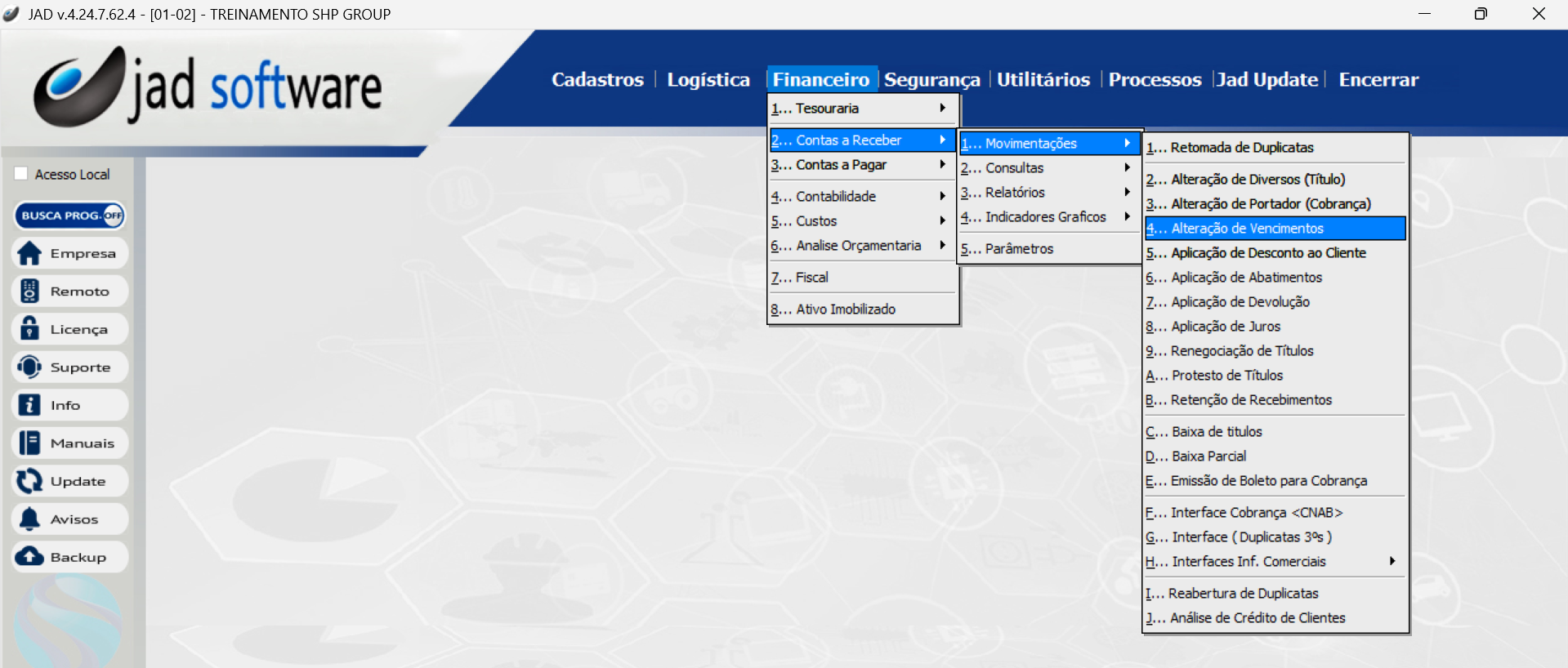
Ao abrir o módulo de Alteração de Vencimento, também é possível alterar um título separadamente "Manual" ou de forma "Automática" múltiplos títulos simultaneamente.

Financeiro > Contas a Receber > Movimentações > Alteração de Vencimento
Ao abrir o módulo de Alteração de Vencimento, também é possível alterar um título separadamente "Manual" ou de forma "Automática" múltiplos títulos simultaneamente.
De forma Automática, basta selecionar os itens, e clicar no botão "Automática" informar a nova data de vencimento e clicar no botão "Confirma"

Havendo necessidade de alterar todas as duplicatas de um mesmo título pode utilizar o recurso disponível em renegociação de duplicatas.
Aplicação de Desconto ao Cliente
Para acessar ao módulo, siga a seguinte rota:
Financeiro > Contas a Receber > Movimentações > Aplicação de Desconto ao Cliente
Financeiro > Contas a Receber > Movimentações > Aplicação de Desconto ao Cliente
Ao abrir o módulo, com um duplo clique sobre o documento:
O sistema JAD permite aplicar a “Taxa” ou o “Valor”, nunca os dois ao mesmo tempo.
O desconto pode ser “Obtido” ou “Concedido”
Preencha os campos, e ao finalizar clique sobre o botão "Confirma"O cálculo será o mesmo para a opção Obtido/Concedido. A aplicação do desconto deve ser previamente cadastrada no módulo de cadastro do Contas a Receber, conforme imagem abaixo:
Tipos de Ocorrência
Ao abrir o módulo, note que possui duas colunas.
Na primeira coluna, selecione o tipo de "Ocorrência" nesse exemplo, usamos o tipo "Desconto".
Para incluir um novo, clique no botão de ação "Inclusão" (após ter selecionado o tipo Desconto) para criar um novo.
Ou com um duplo clique sobre o registro, para realizar alguma alteração.
Aplicação de Abatimento
Para acessar ao módulo, siga a seguinte rota:
Financeiro > Contas a Receber > Movimentações > Aplicação de Abatimento
Financeiro > Contas a Receber > Movimentações > Aplicação de Abatimento
Ao abrir o módulo, dê um duplo clique no registro a ser aplicado o abatimento:
Preencha os campos de ocorrência, histórico e informe o valor do abatimento. Clique em "Confirma"
Aplicação de Devolução
Para abrir o módulo, siga a rota:
Financeiro > Contas a Receber > Movimentações > Aplicação de Devolução
Obs.: O procedimento para “aplicação de devolução” e “aplicação de juros” é igual ao procedimento das aplicações de “desconto” e “abatimento”, já ilustrados.
Aplicação de Juros
Para acessar ao módulo, siga a rota:
Financeiro > Contas a Receber > Movimentações > Aplicação de Juros
Parâmetro Juros
Este recurso pode ser utilizado quando não houver configuração do parâmetro de contas a receber, para que o sistema faça a atualização automática dos títulos vencidos. Com o parâmetro configurado o sistema calcula todos os títulos com os juros/mora previamente determinados em parâmetro.
Financeiro > Contas a Receber > Parâmetros
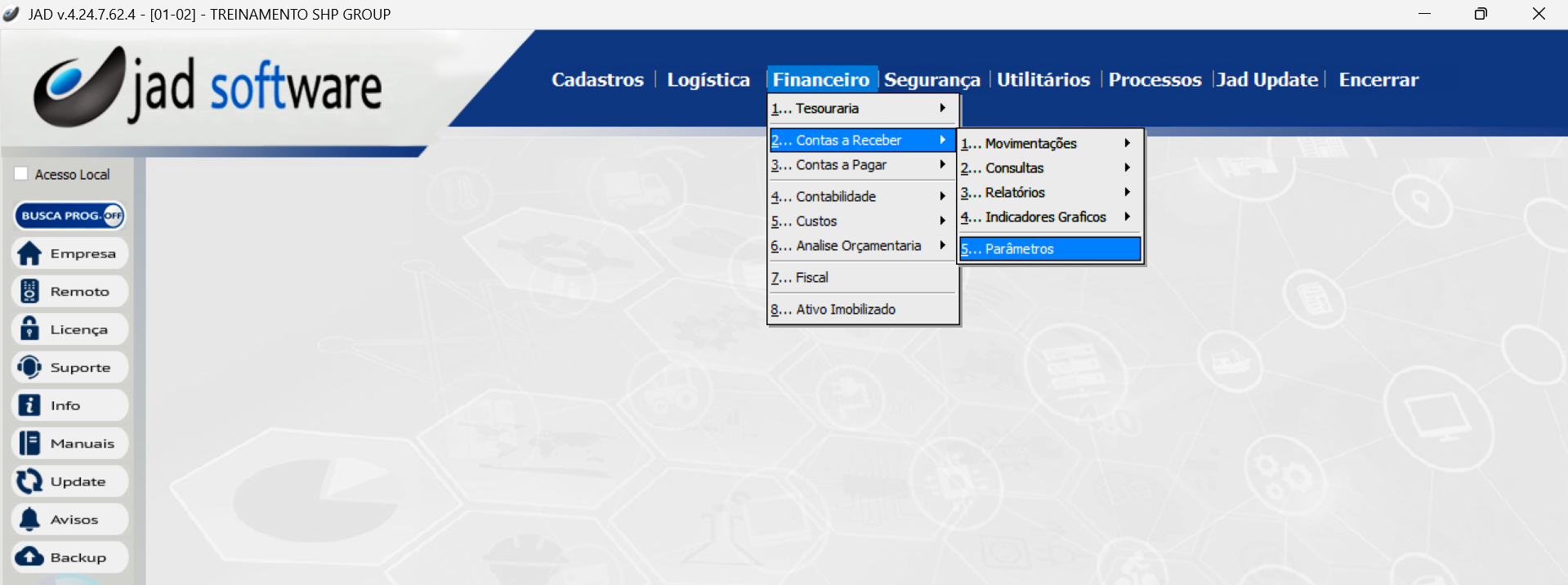
Financeiro > Contas a Receber > Parâmetros
Na ficha "Juros"
Renegociação de Títulos
Para acessar ao módulo, siga a rota:
Financeiro > Contas a Receber > Movimentações > Renegociação de Títulos
Financeiro > Contas a Receber > Movimentações > Renegociação de Títulos
Na renegociação de Títulos, você poderá alterar o desdobramento dos títulos. Pode transformar um (01) título em diversos vencimentos ou ainda transformar diversos títulos em um único com apenas um (01) vencimento.
Ao abrir o módulo, localize e com um duplo clique sobre o registro.
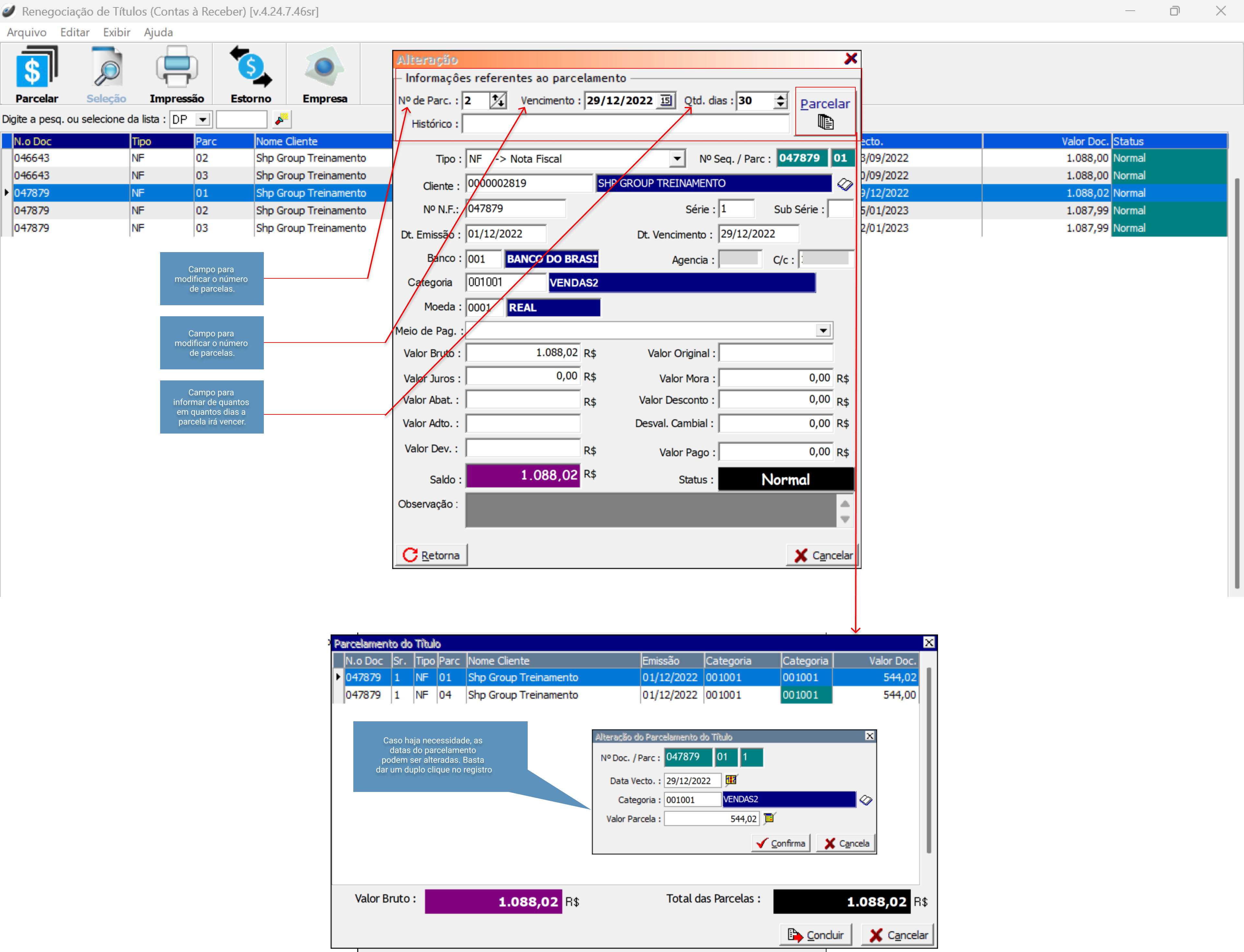
Ao abrir o módulo, localize e com um duplo clique sobre o registro.
Protesto de Títulos
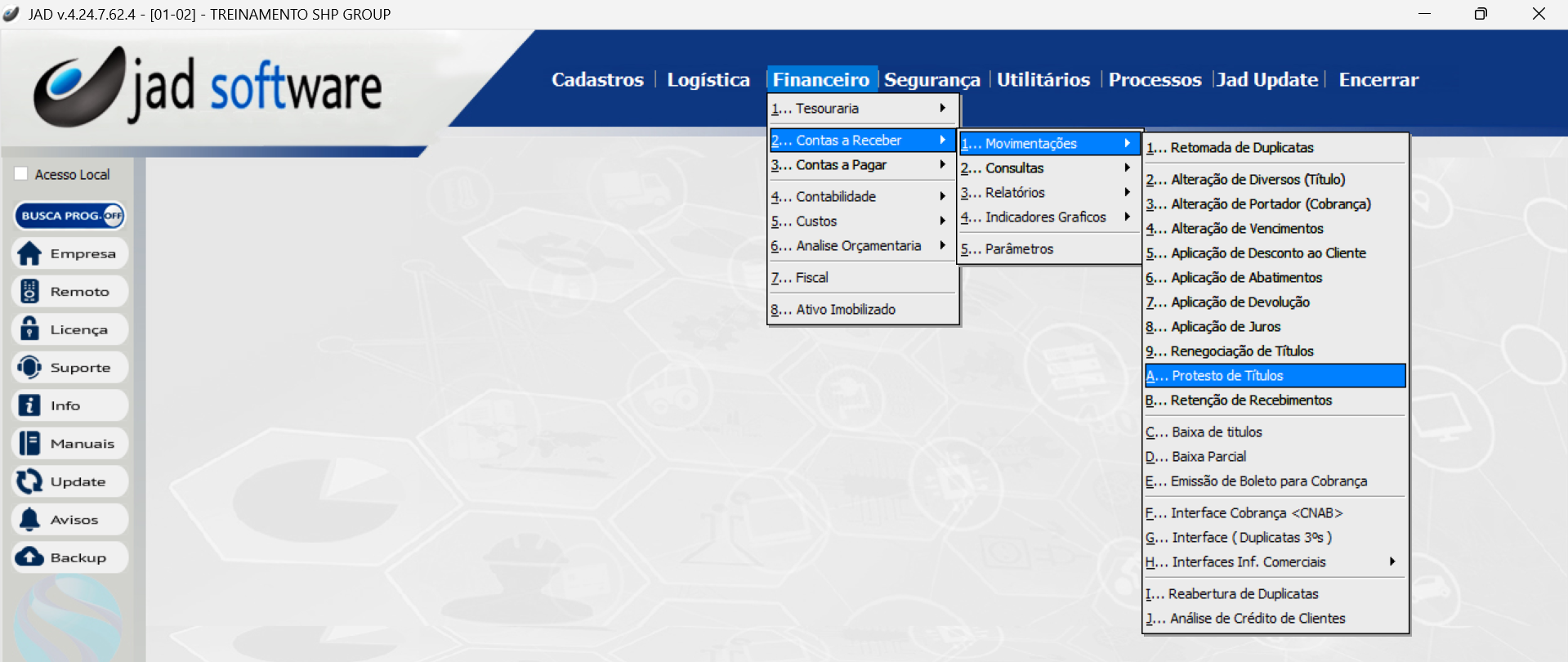
Para acessar ao módulo, siga a rota:
Financeiro > Contas a Receber > Movimentações > Protesto de Títulos
Ao abrir o módulo, selecione o título que deseja protestar e clique no botão “Manual”.
Insira os dados da “Ocorrência”, “Histórico” e “Data”, sendo que a data é o dia do envio do título para protesto.
Ao finalizar, clique no botão "Confirma"
Ao finalizar, clique no botão "Confirma"
Após a confirmação, o status do título deverá aparecer como “Protestado”

Para Apontamento, selecione o documento e após clique no botão de ação "Apontar"
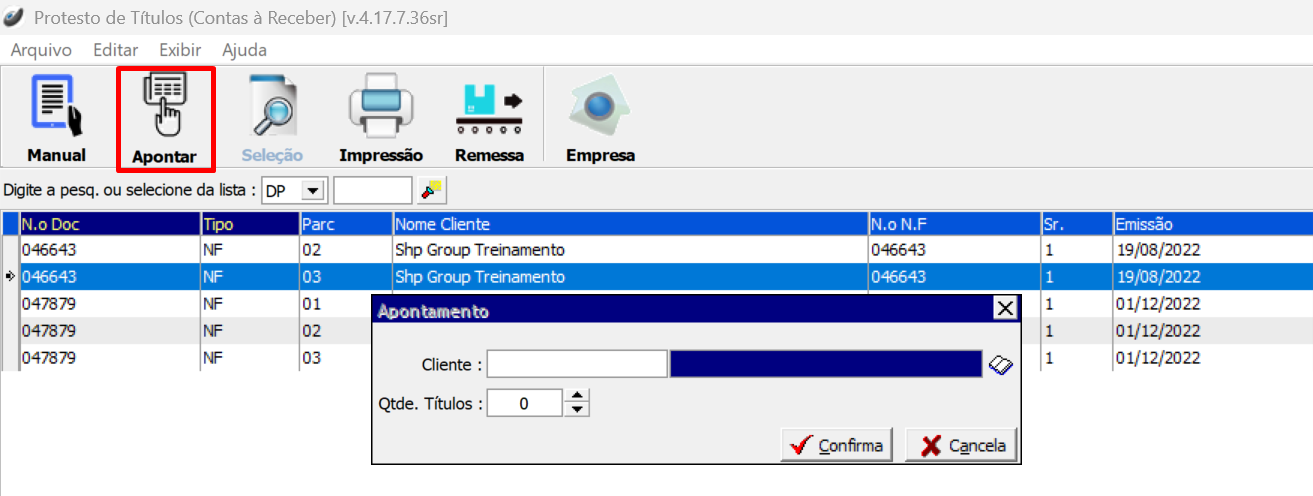
Na janela de Apontamento, Insira as informações para o apontamento: “Cliente e “Qtde. Títulos”
As informações de apontamento poderão ser consultadas no “Cadastro de Clientes” Na ficha "Crédito"
Relatório: Títulos Protestado
Para gerar um relatório de títulos protestados, clique no botão “Seleção” e faça uma busca por status de “protestados”.
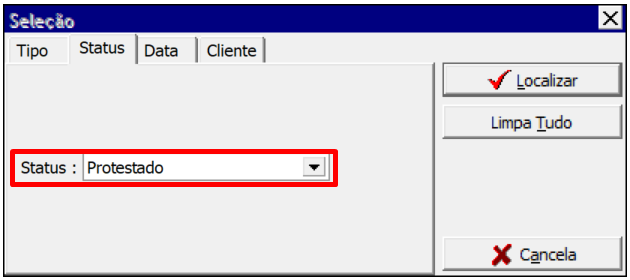
Marque todos os títulos e clique no botão “Remessa”.
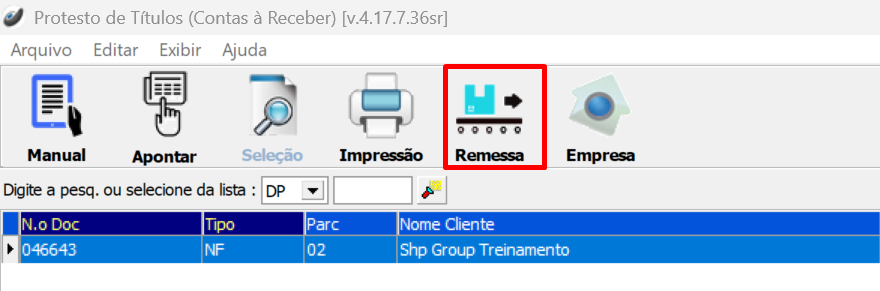
Marque todos os títulos e clique no botão “Remessa”.
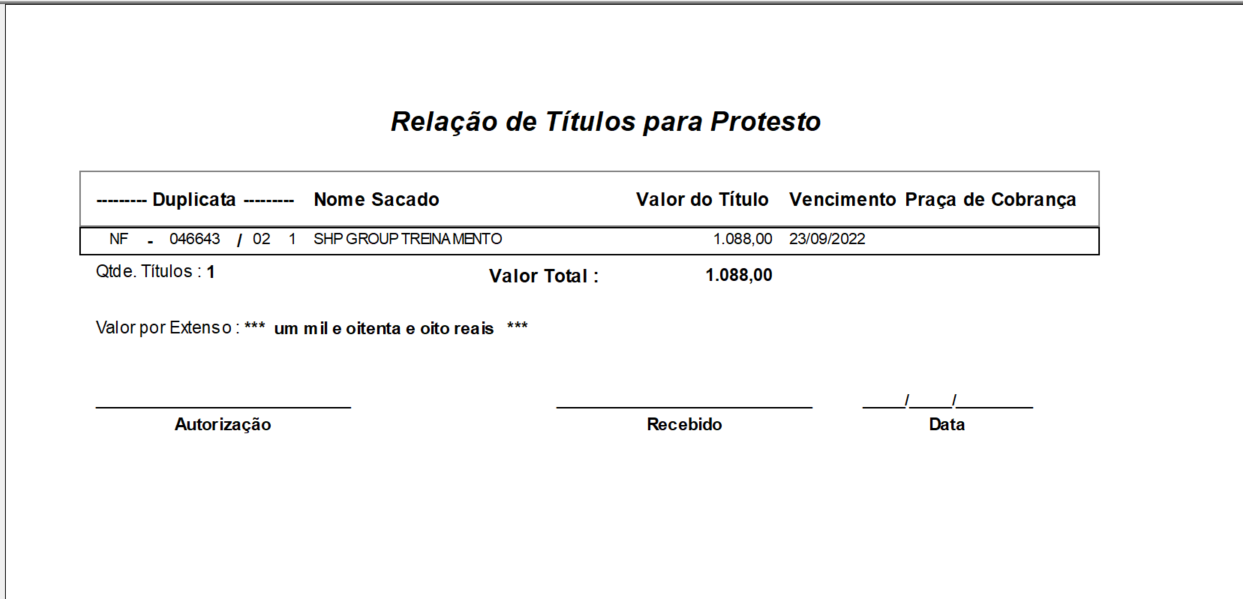
Exemplo do relatório gerado:
Retenção de Recebimento
Para acessar ao módulo siga a rota:
Financeiro > Contas a Receber > movimentações > Retenção de Recebimento
Financeiro > Contas a Receber > movimentações > Retenção de Recebimento
Ao abrir o módulo, localize e selecione o título a ser retido e clique no botão “Retenção”.
Após o preenchimento dos campos “Ocorrência” e “Histórico”, clique no botão “Confirma”.
Baixa de Títulos
Para acessar ao módulo, siga a rota:
Financeiro > Contas a Receber > Movimentações > Baixa de Títulos
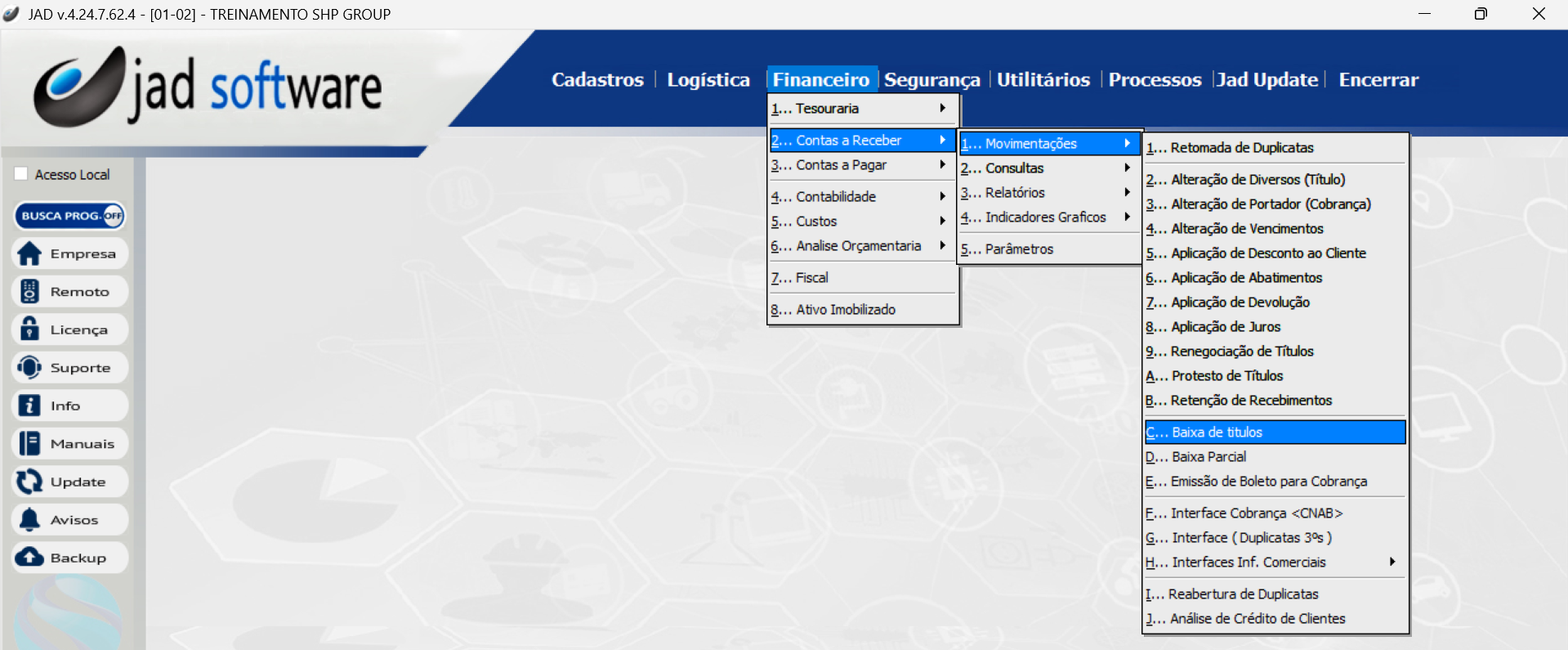
Financeiro > Contas a Receber > Movimentações > Baixa de Títulos
Ao abrir o módulo, localize o botão de ação "Baixa" e após selecione a opção "Baixa Simples"
Uma janela de Baixa de Título será apresentado em tela. Com o botão direito do mouse sobre o campo abaixo selecione a opção "Inclusão (Lote)"
Defina os filtros, para localizar o/os documento que deseja dar baixa
Após, selecione-os e clique em "Incluir" conforme exemplo abaixo:
Os documentos selecionados serão movidos para a gride principal
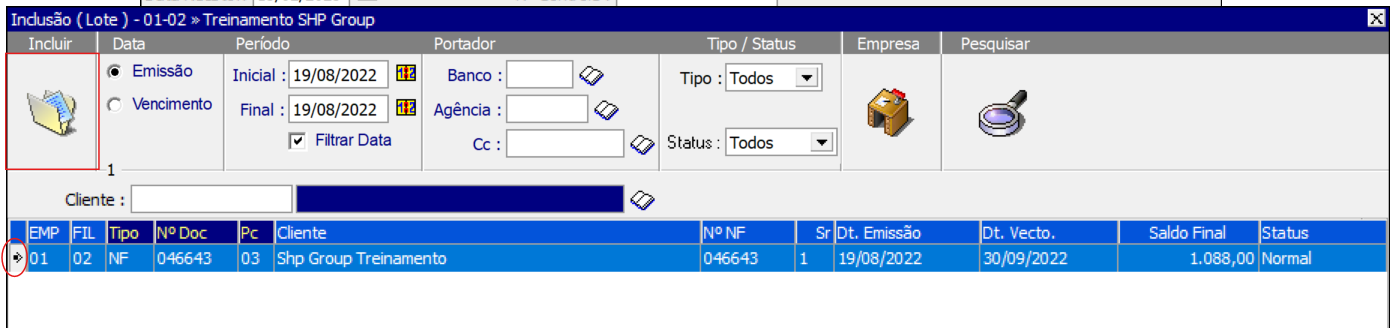
Observe o valor em destaque, nesse campo constará o somatório dos documentos listados.
Na ficha Formas de Recebto. Clique em “Detalhes” e depois em “Inclusão”
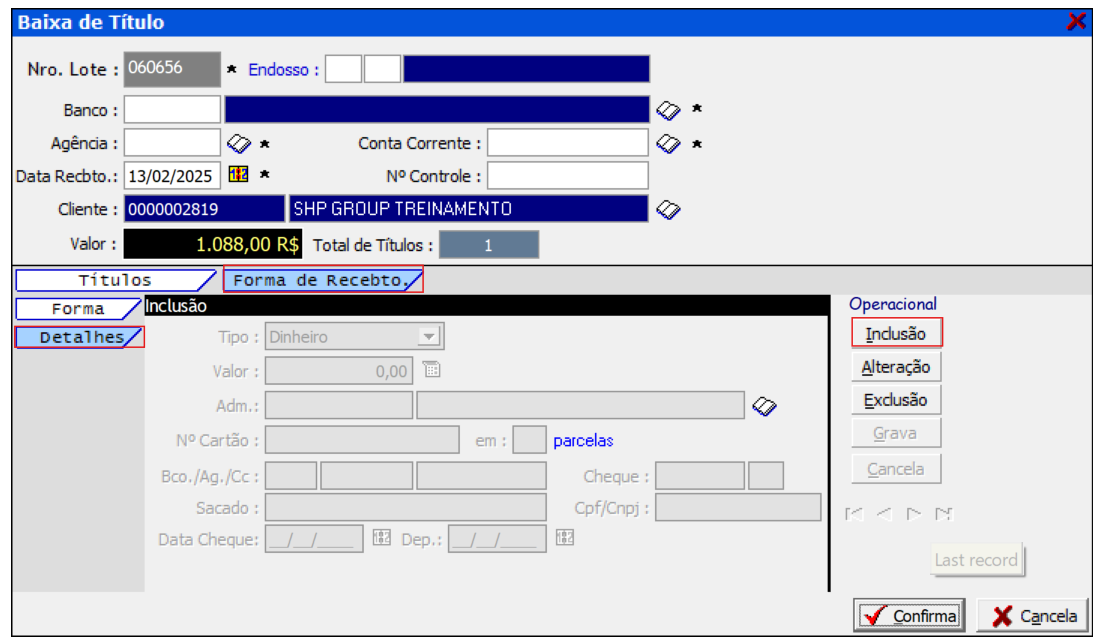
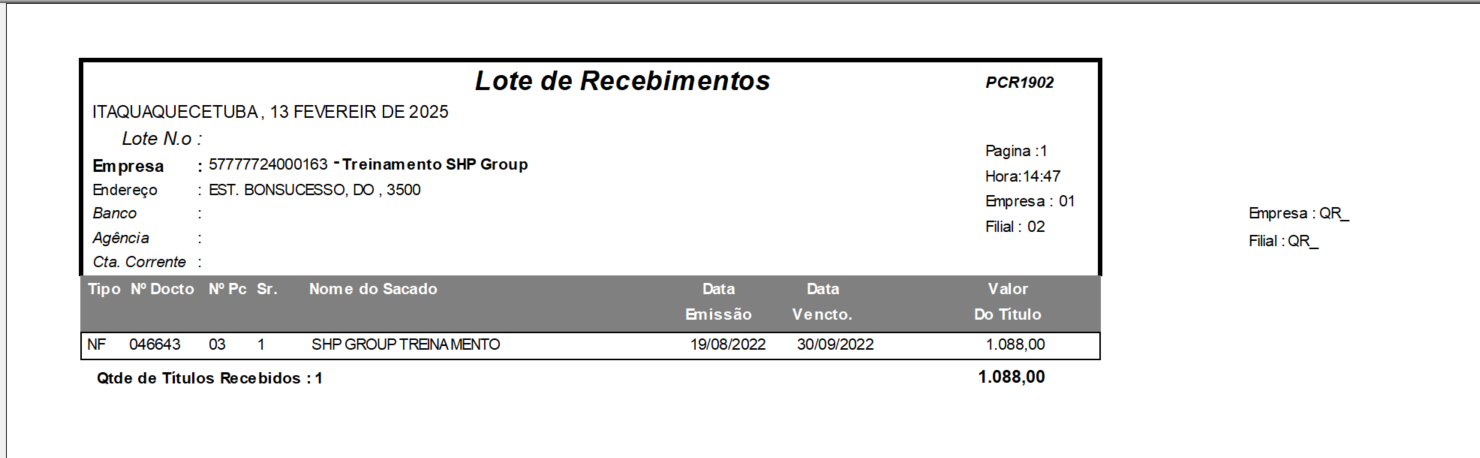
Ao confirmar, um documento como este será apresentado em tela:
Ao abrir o módulo, localize o documento que deseja dar baixa e clique no botão "Confirma"
Ao finalizar, o sistema irá gerar um documento comprovando a baixa:
Ao abrir o módulo, localize e selecione título a ser emitido o boleto para cobrança e clique no botão de ação "Emissão"




Para acessar ao módulo, siga a rota:
Para fazer a reabertura de um título, selecione-o e clique no botão “Manual”

Insira os dados nos campos “Ocorrência” e “Descrição”. Após, clique no botão “Reabrir”.
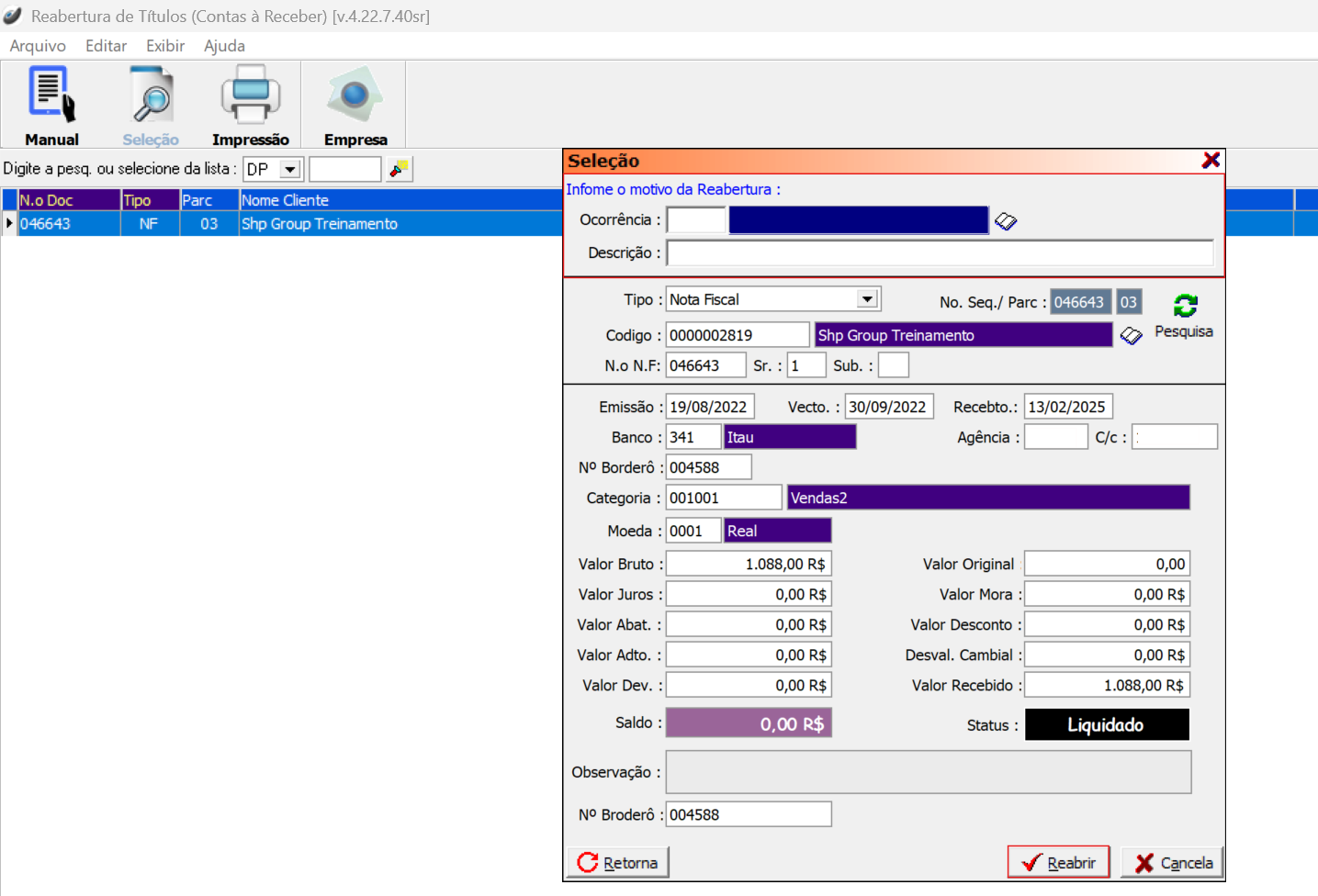
Para acessar ao módulo, siga a rota:
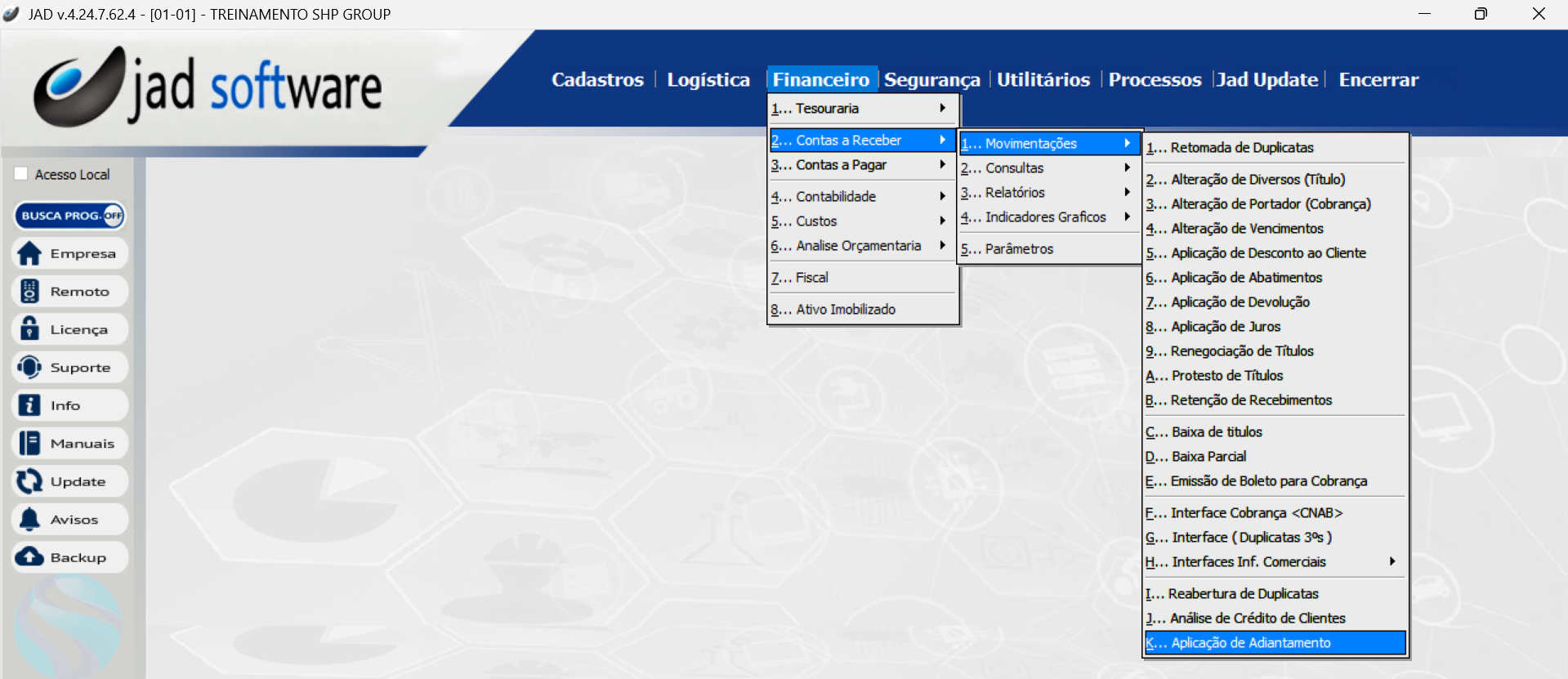
Ao abrir o módulo, selecione o título e dê um duplo clique:
Localize o botão "Selecione" para localizar o adiantamento
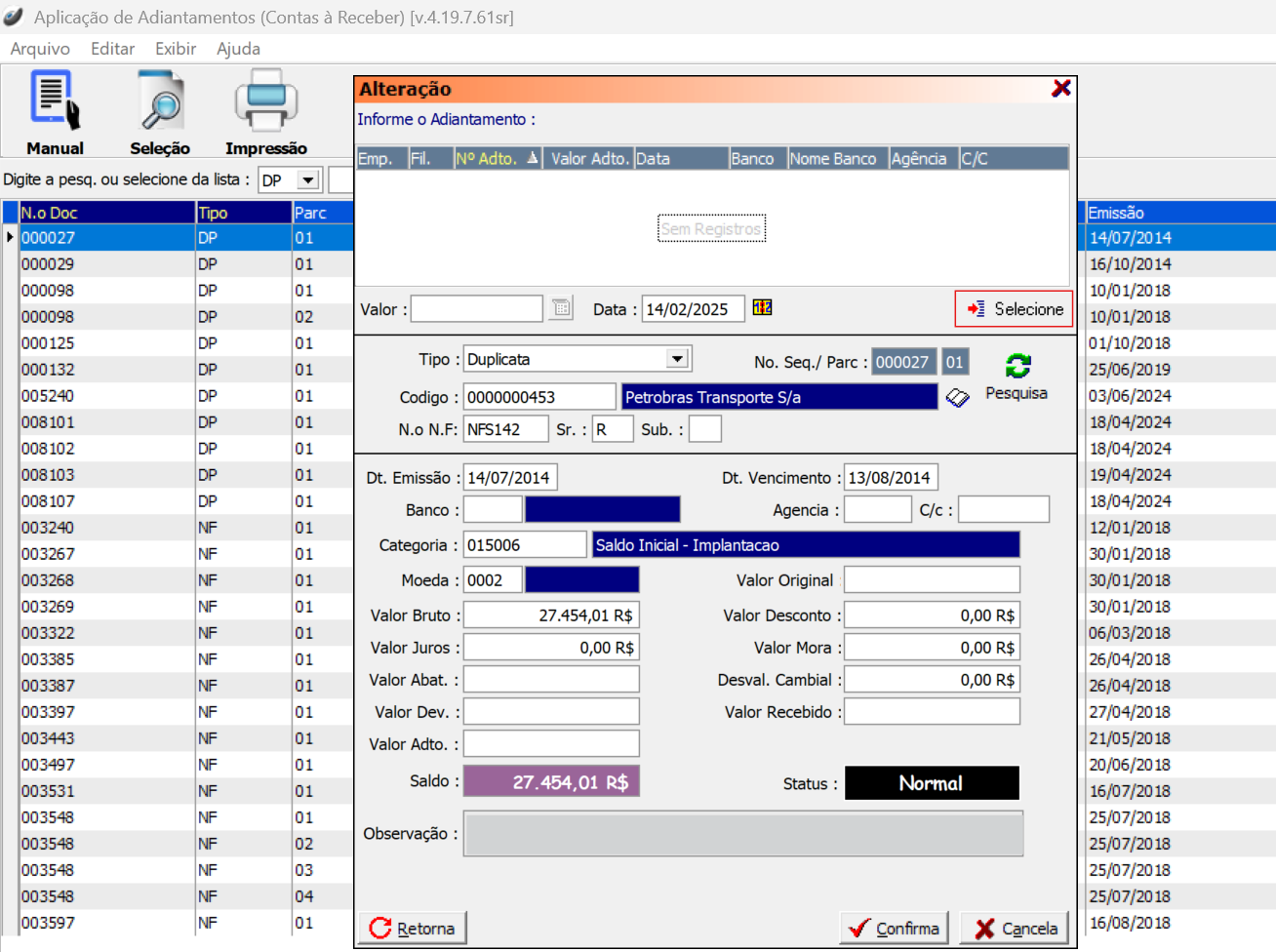
Com um duplo clique, confirme o adiantamento.
Observe o valor em destaque, nesse campo constará o somatório dos documentos listados.
Preencha todos os campos marcados com asterisco (*), pois são obrigatórios.
Em seguida, clique em “Forma de Recebto” para acessar as configurações.
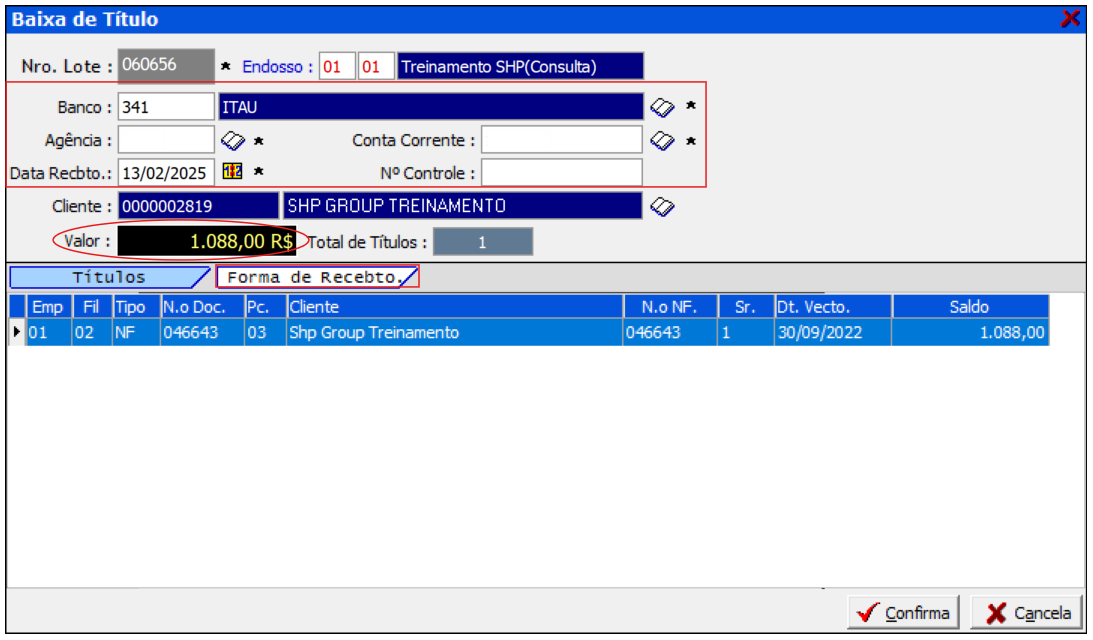
Em seguida, clique em “Forma de Recebto” para acessar as configurações.
Na ficha Formas de Recebto. Clique em “Detalhes” e depois em “Inclusão”
Preencha as informações conforme ilustrado na imagem abaixo, clique em “Grava” e em “Confirma”.
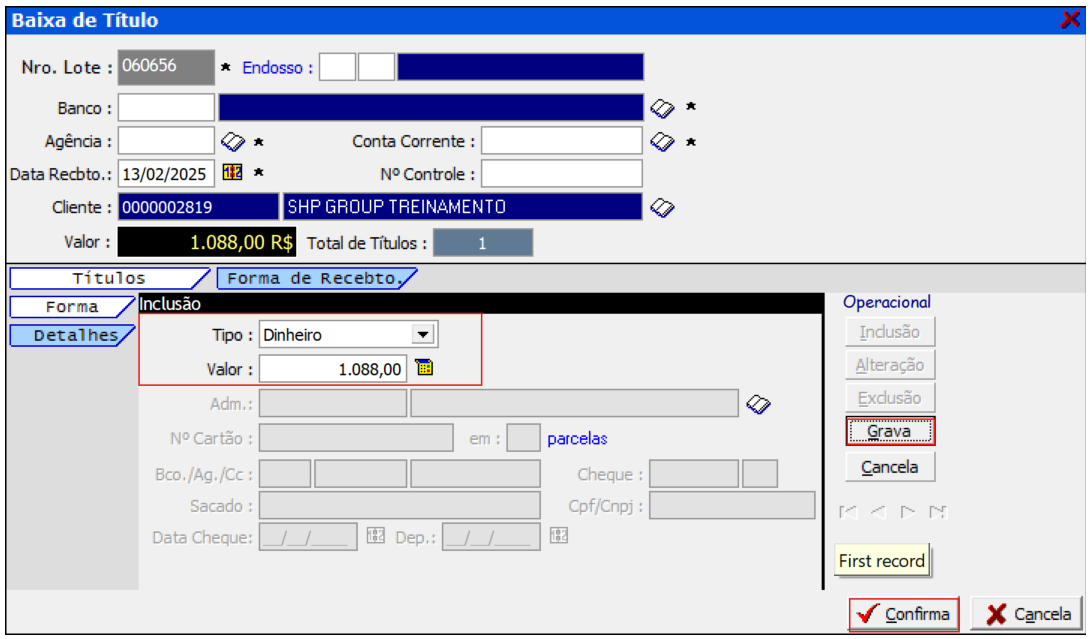
Ao confirmar, um documento como este será apresentado em tela:
Baixa Parcial
Para acessar ao módulo, siga a rota:
Financeiro > Contas a Receber > Movimentações > Baixa Parcial
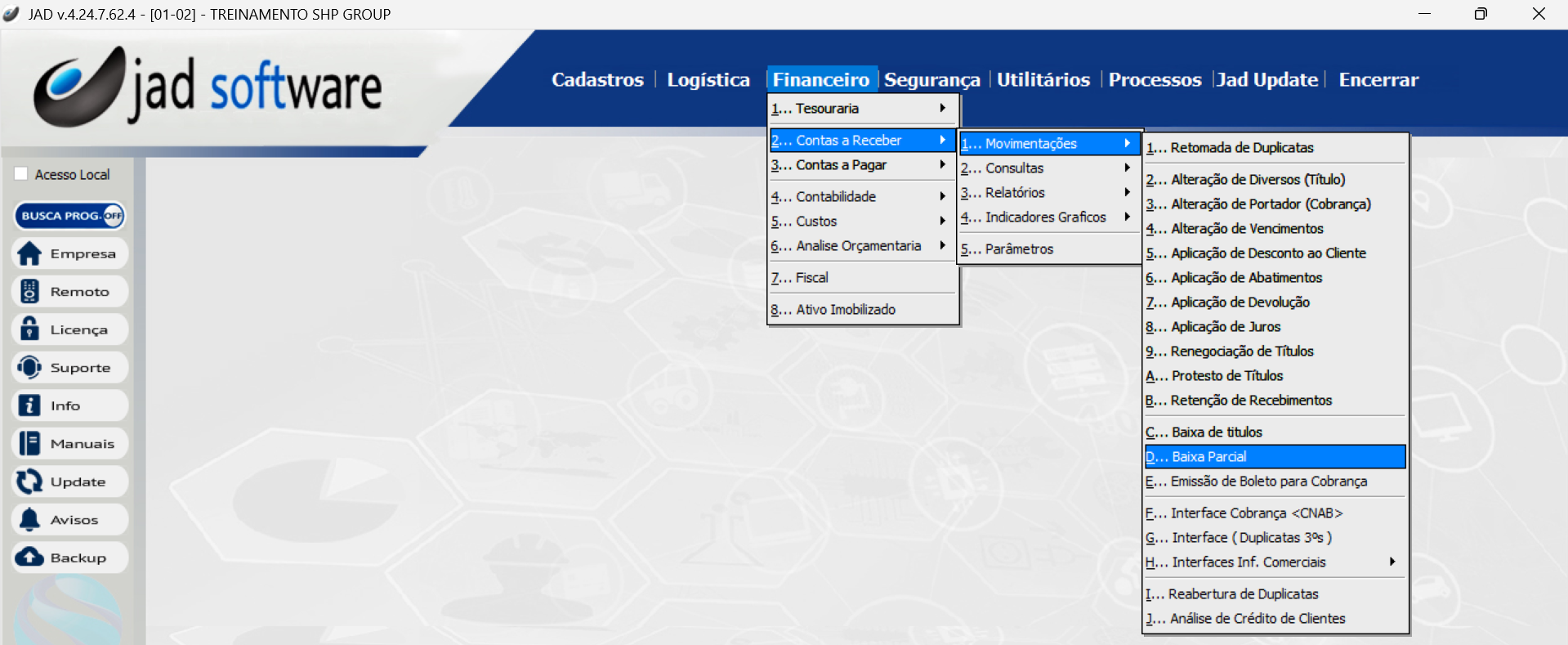
Financeiro > Contas a Receber > Movimentações > Baixa Parcial
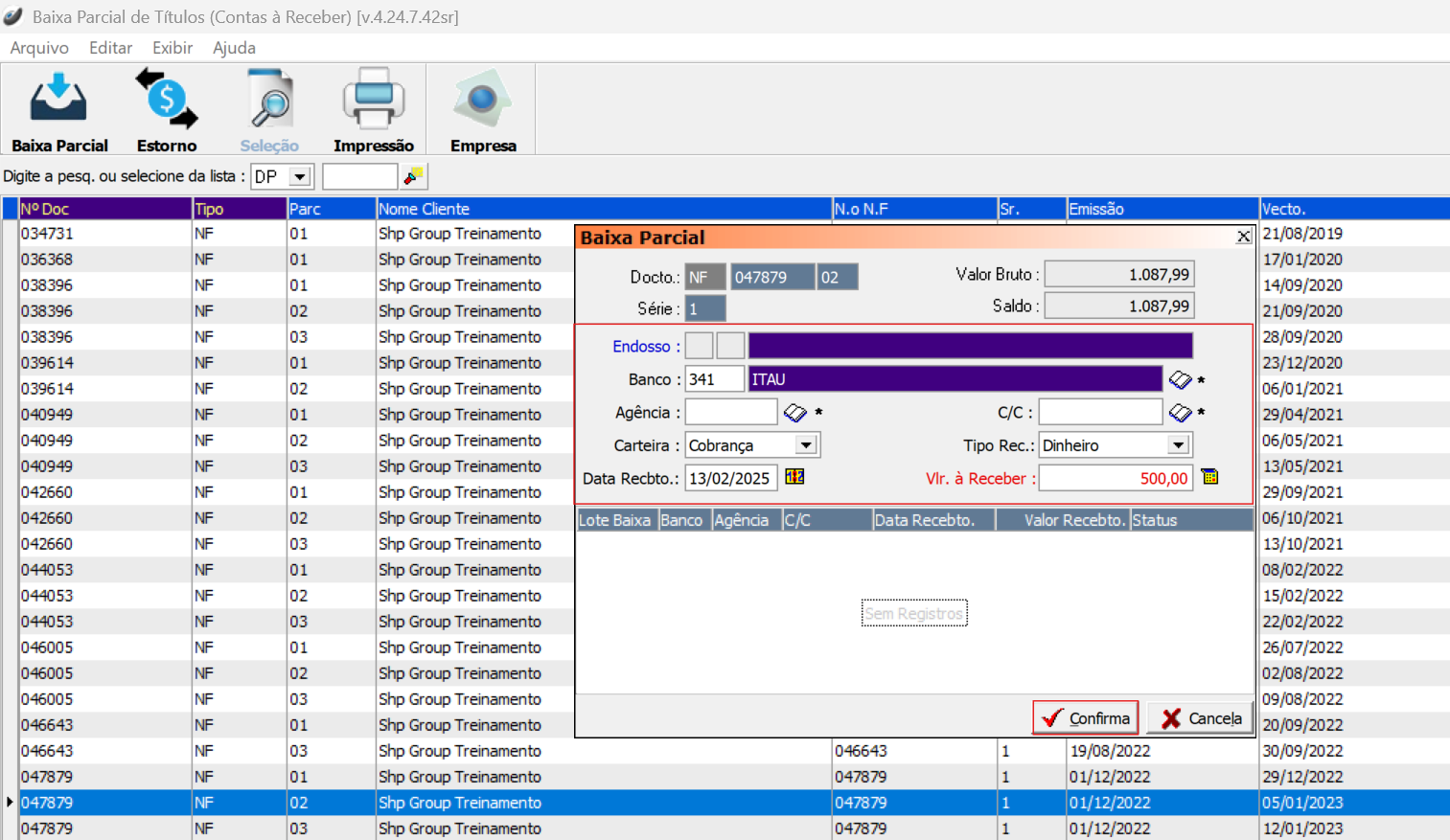
Ao abrir o módulo, localize o documento que deseja dar baixa e clique no botão "Confirma"
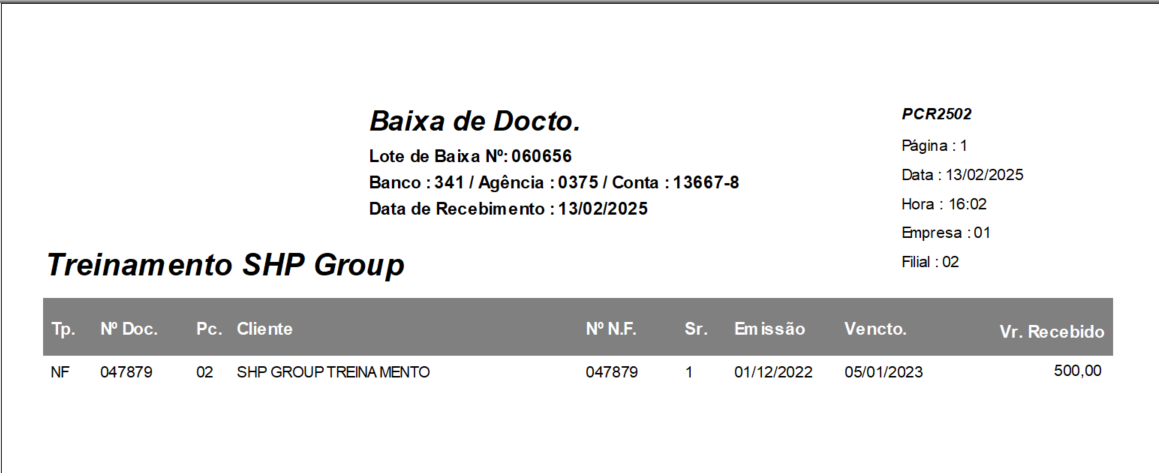
Ao finalizar, o sistema irá gerar um documento comprovando a baixa:
Estorno Baixa Parcial
No exemplo acima, fizemos uma baixa parcial de R$ 500,00. Agora exemplificaremos o estorno desta mesma baixa:
Selecione o título que foi feita a baixa parcial e clique no botão “Estorno”

A janela de estorno mostrará o “Valor Bruto” e o “Saldo” atualizado após a baixa parcial. Para estornar o valor ao título, marque a caixa de seleção e clique no botão “Confirma”
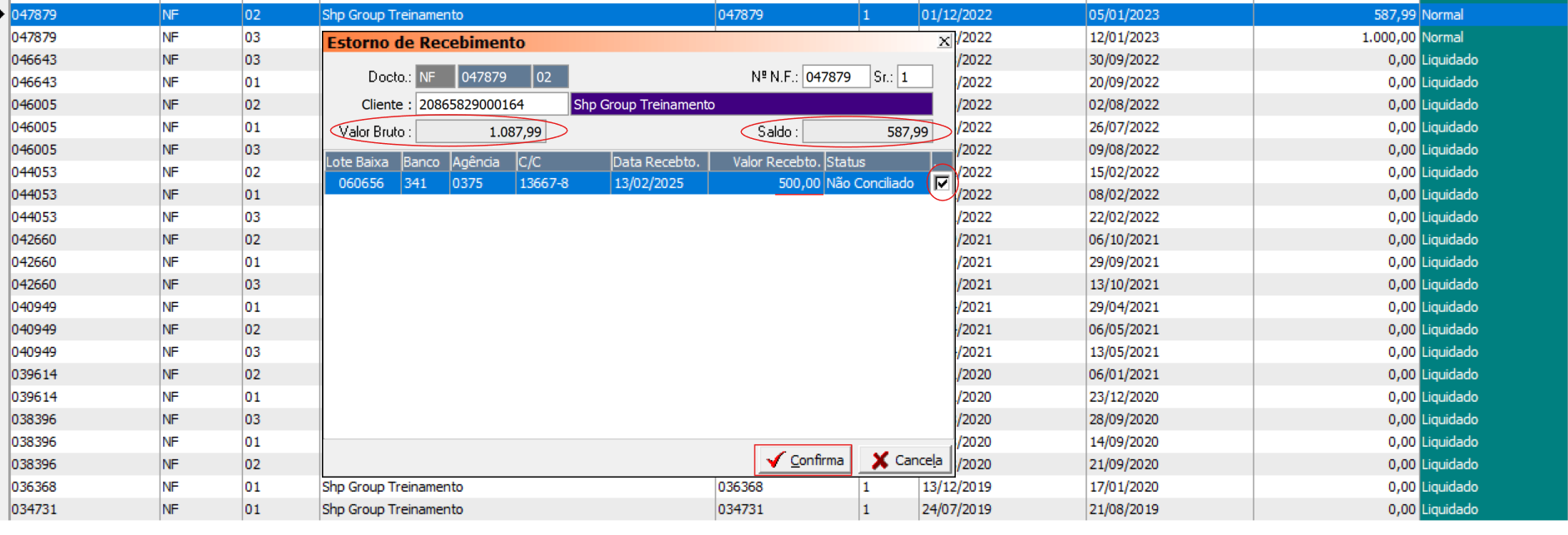
Feito isso o valor de R$ 500,00 terá sido estornado.
Após, ao abrir novamente o título é possível identificar o valor completo. e ainda o histórico da alteração.
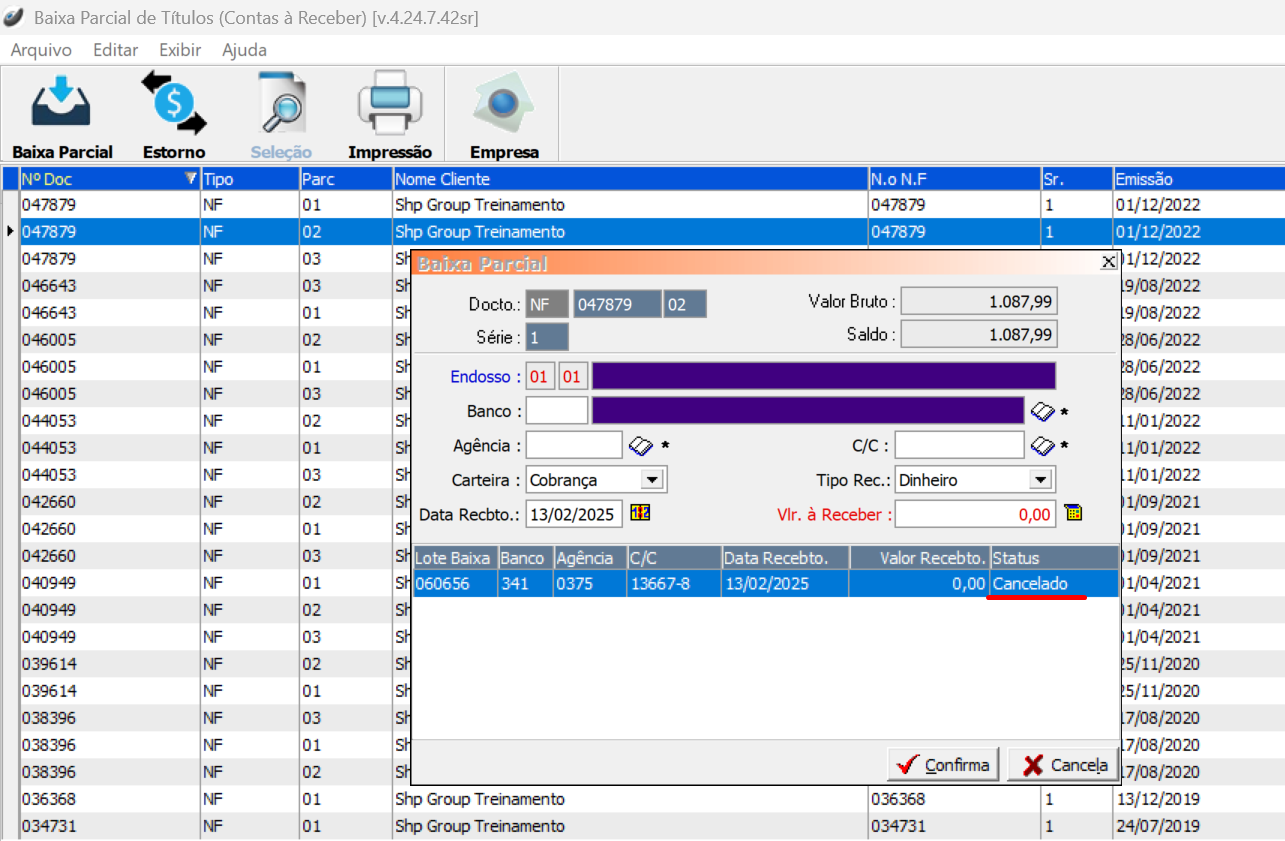
Feito isso o valor de R$ 500,00 terá sido estornado.
Após, ao abrir novamente o título é possível identificar o valor completo. e ainda o histórico da alteração.
Emissão de Boleto para Cobrança
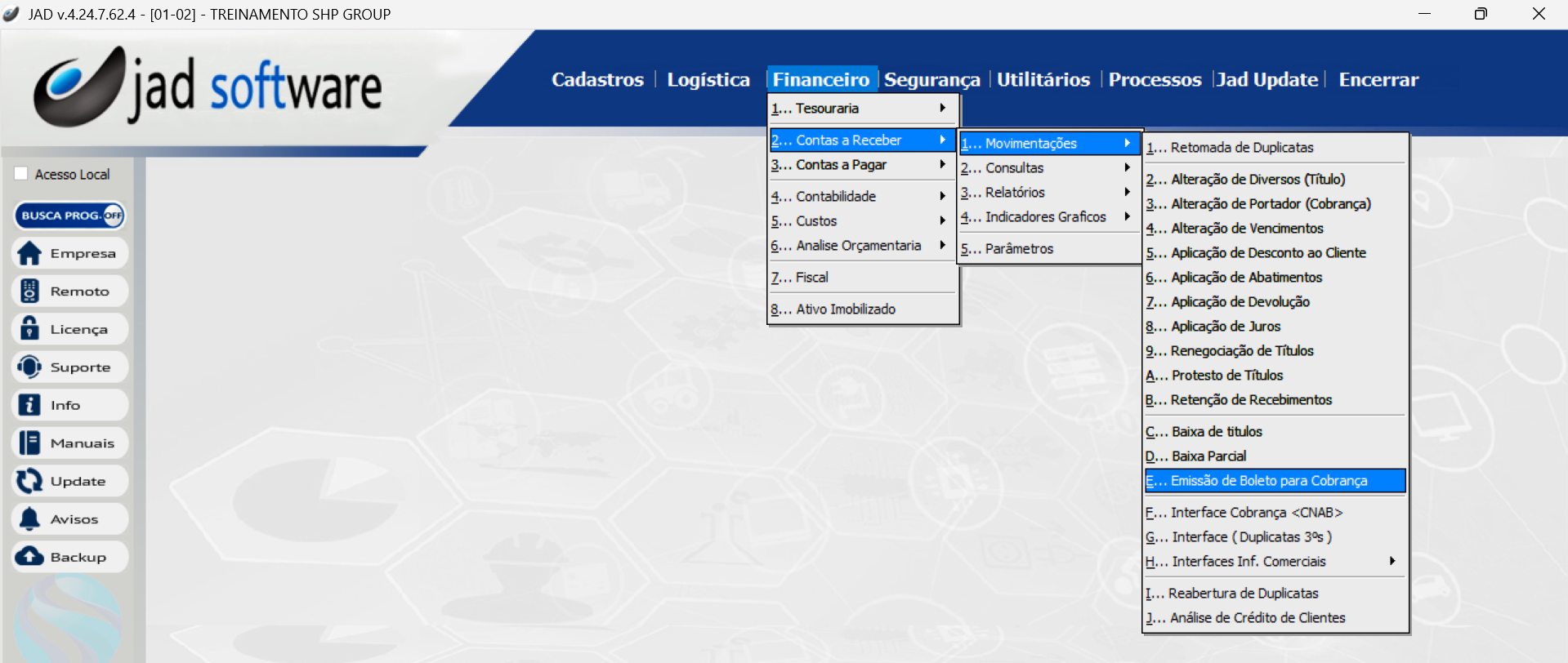
Para acessar ao módulo, siga a rota:
Financeiro > Contas a Receber > Movimentações > Emissão de Boleto para Cobrança
Financeiro > Contas a Receber > Movimentações > Emissão de Boleto para Cobrança
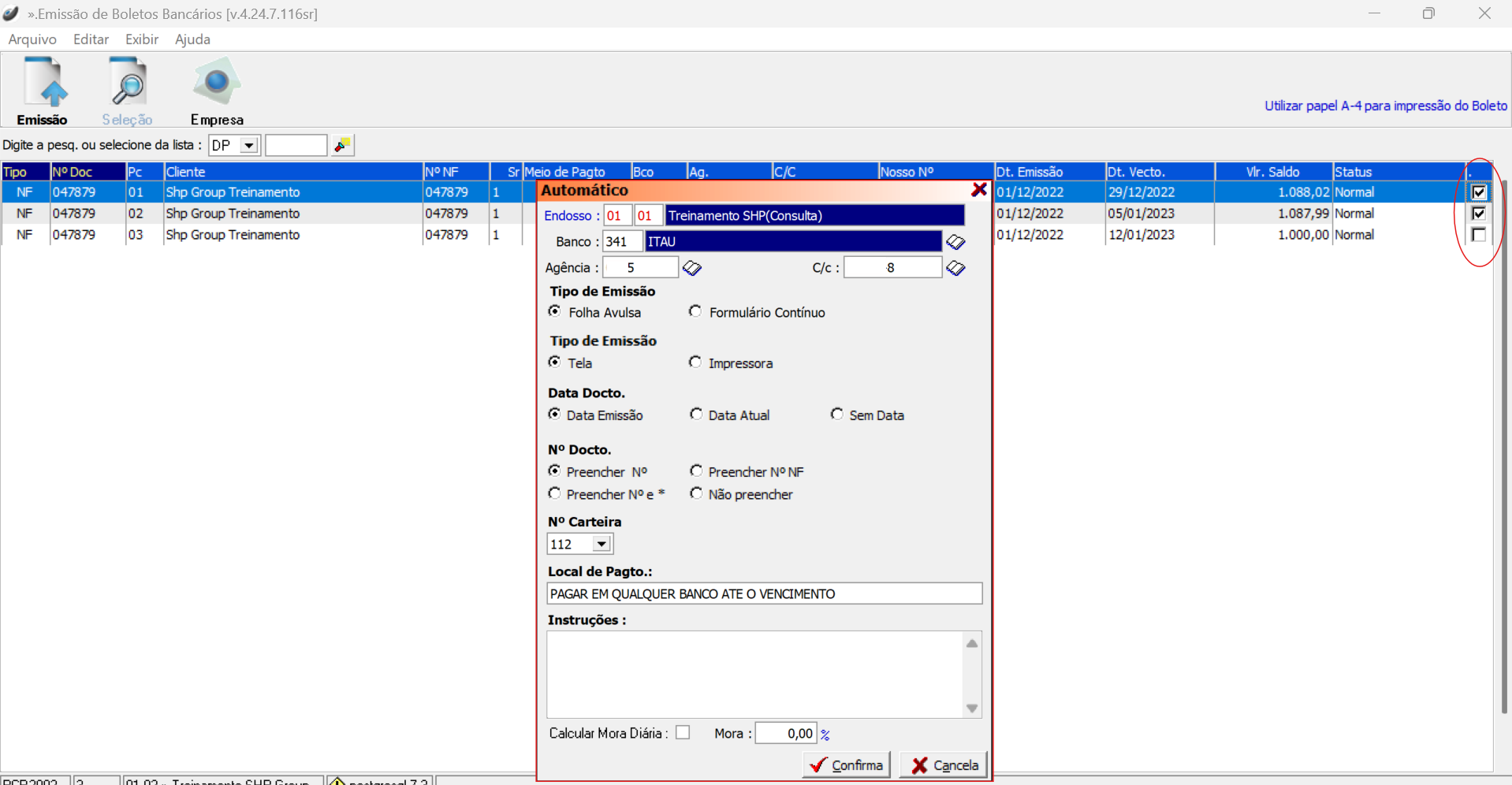
Ao abrir o módulo, localize e selecione título a ser emitido o boleto para cobrança e clique no botão de ação "Emissão"
Não esqueça de marcar as caixas de seleção no gride principal dos títulos que deseja gerar os boletos.
É obrigatório o preenchimento dos dados bancários para que os campos desta janela fiquem editáveis. Ao finalizar, clica no botão "Confirma"
E após Confirme a operação:

Em seguida o boleto será gerado:
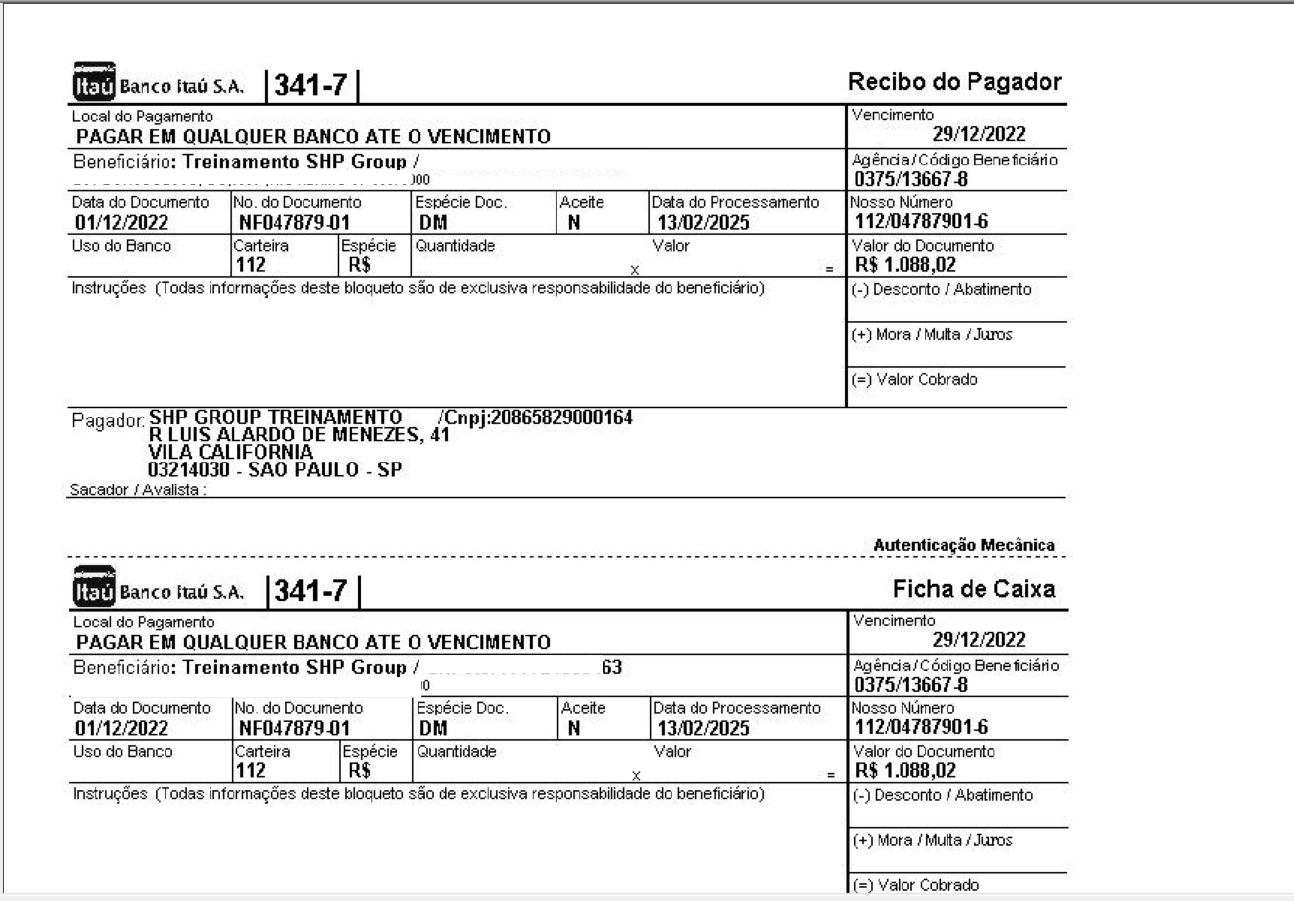
Em seguida o boleto será gerado:
Interface Cobrança CNAB
Para acessar ao módulo siga a rota:
Financeiro > Contas a Receber > Movimentações > Interface Cobrança <CNAB>
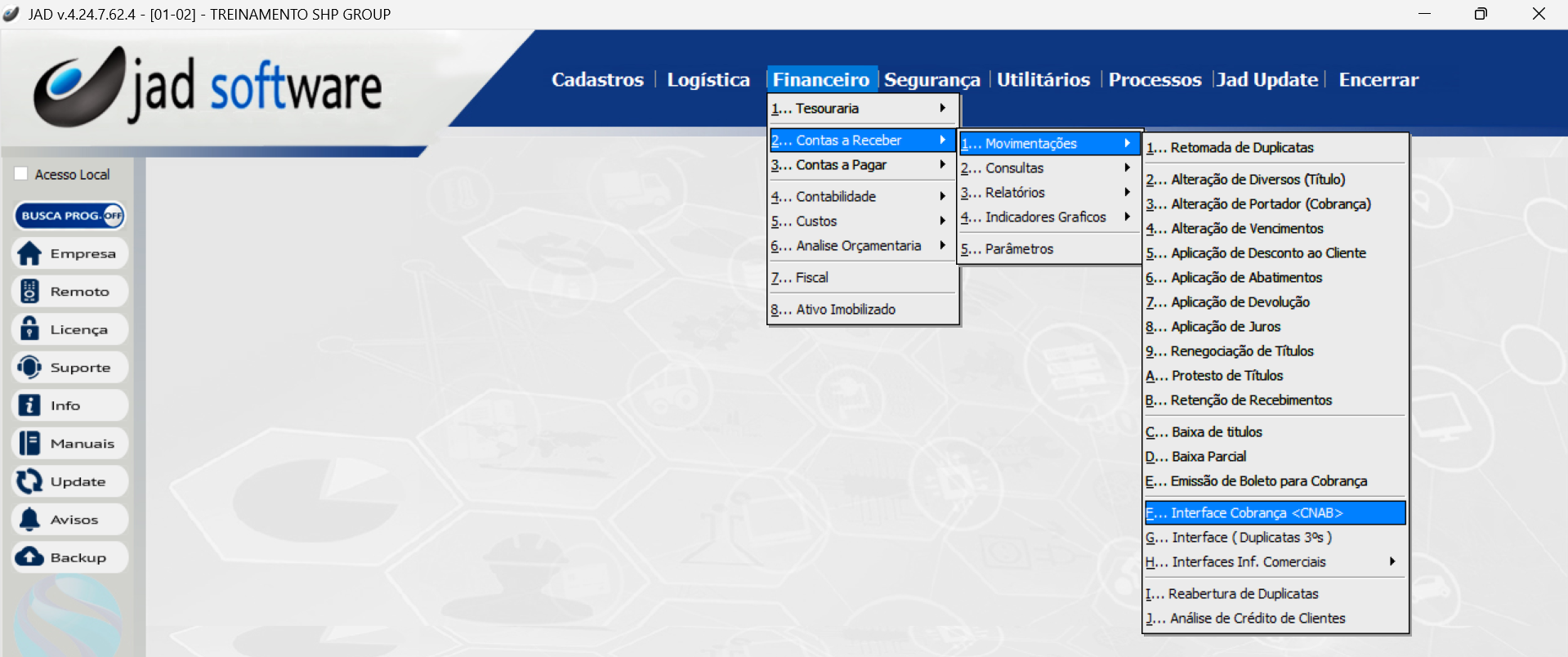
Financeiro > Contas a Receber > Movimentações > Interface Cobrança <CNAB>
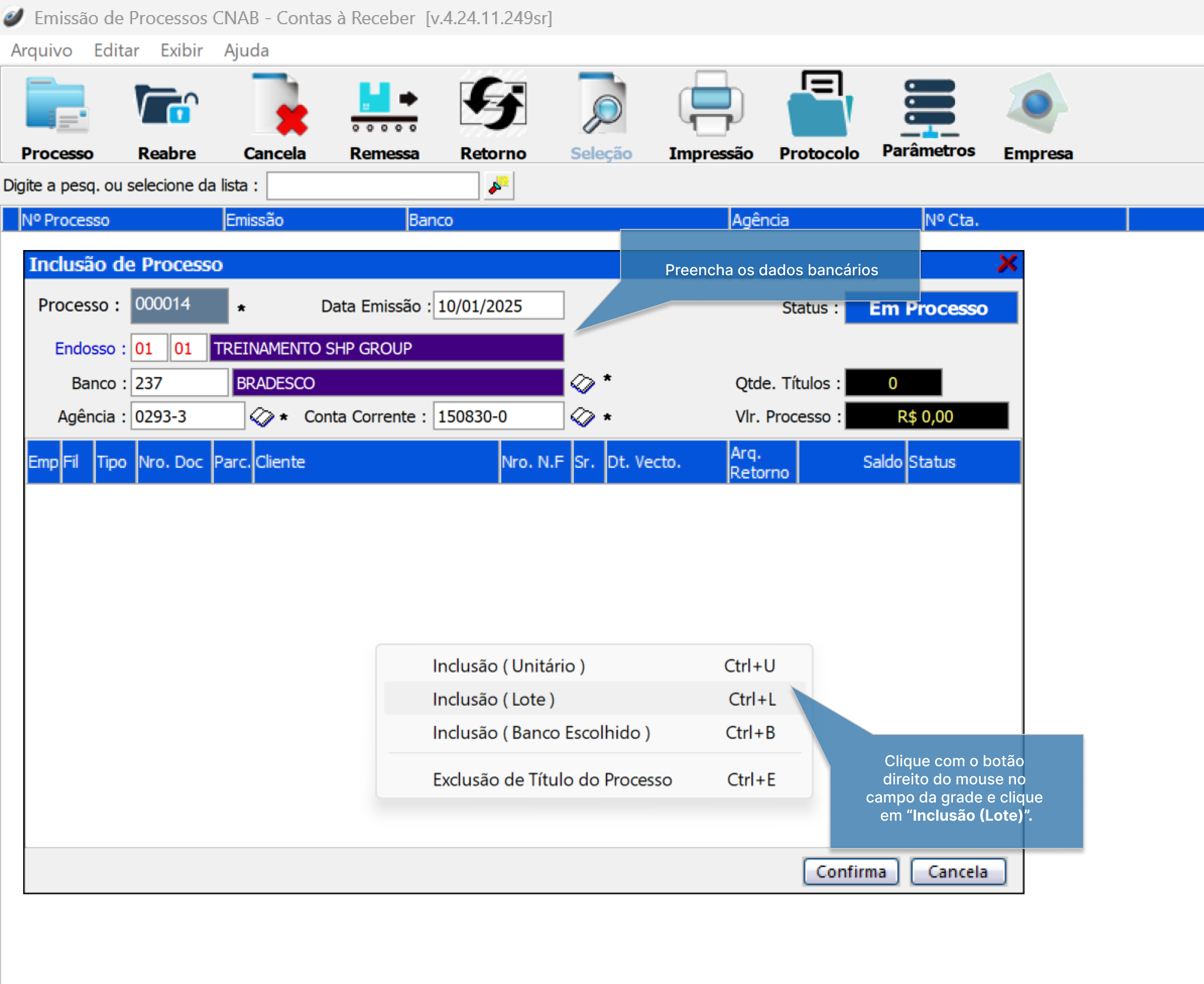
A primeira etapa da emissão de processos CNAB se inicia clicando no botão “Processo”
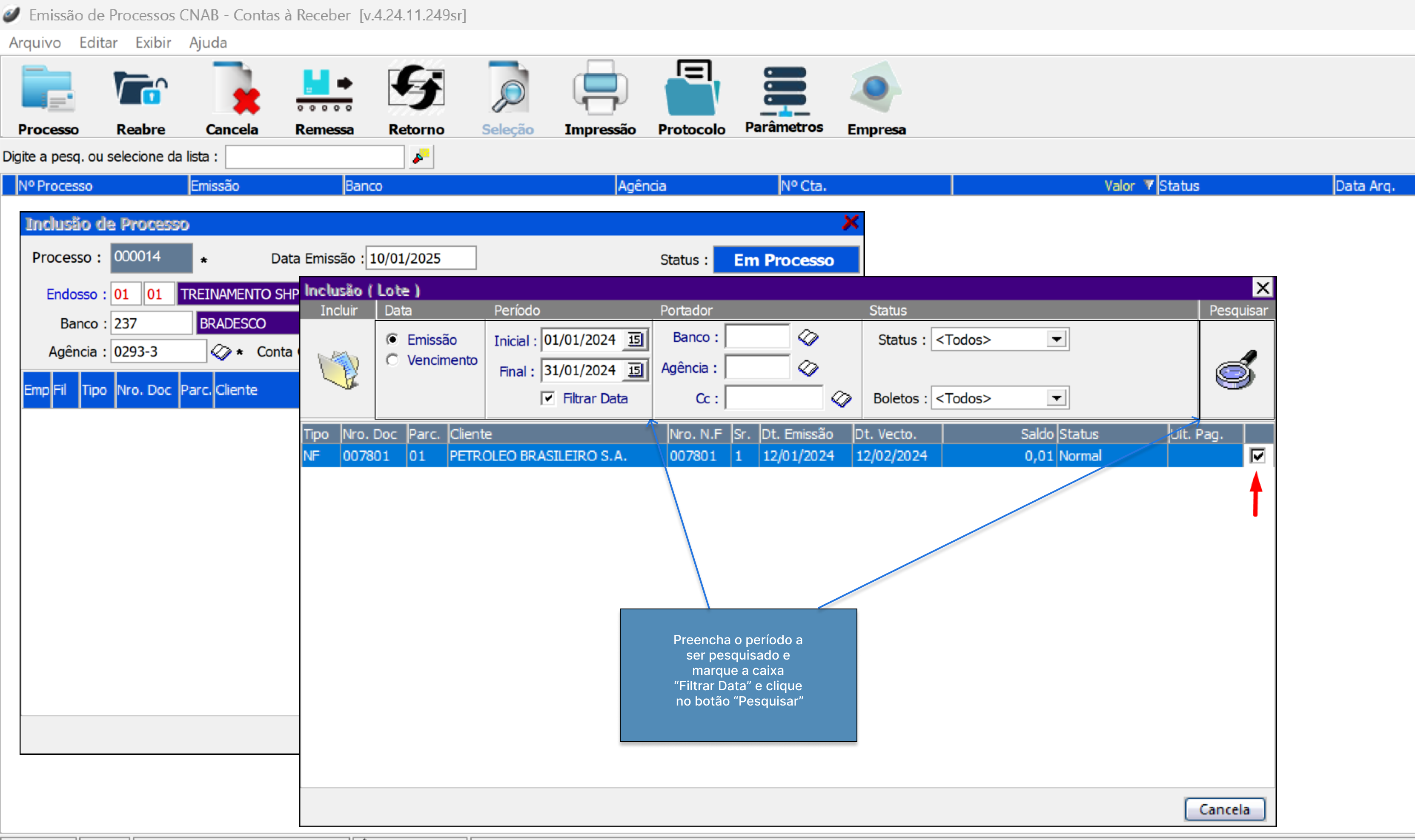
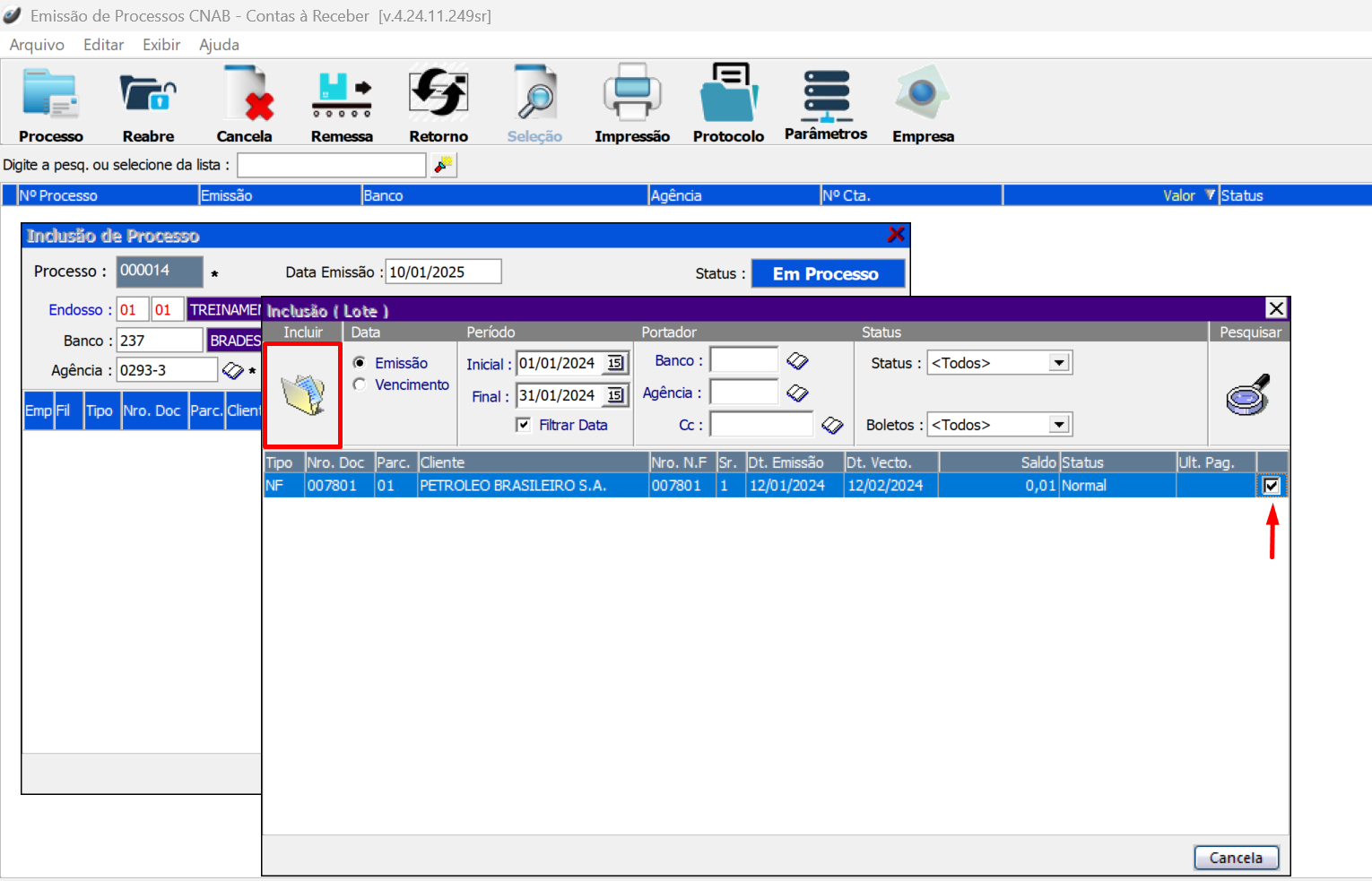
Na janela de Inclusão, deverá usar os filtros para localizar as notas, após clique no botão Pesquisar. As notas serão apresentadas na grid principal, em seguida, selecione a flag das notas que deseja criar a remessa. Conforme exemplo abaixo:
Selecione a flag da nota, e após clique no botão em destaque para "Incluir"
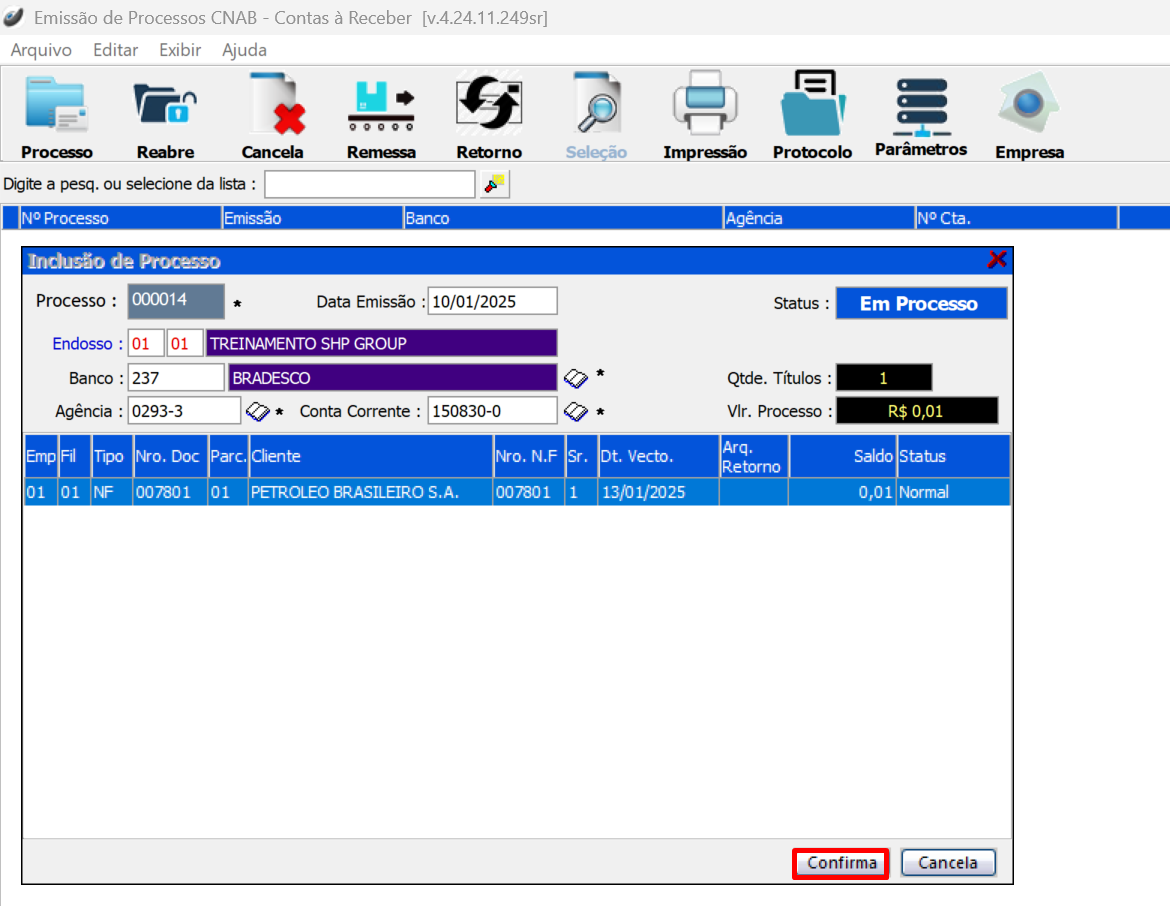
Após seguir a orientação acima, as notas serão trazidas a tela principal, ao clicar no botão "Confirma" o processo será criado
Observe que o status está "Em Processo", ainda é possível fazer alterações nesse arquivo.
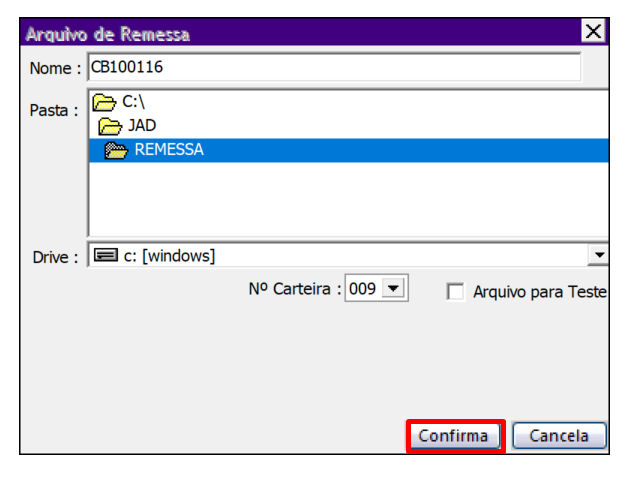
Para gerar o arquivo remessa localize o botão de ação "Remessa"
Indique o local em seu computador onde o arquivo será salvo
Lembrando que, caso defina em algum local na rede o usuário precisa ter as devidas permissões para gravar o arquivo no local indicado.
Após confirmar a operação acima, será gerado documento de protocolo de envio, como este:
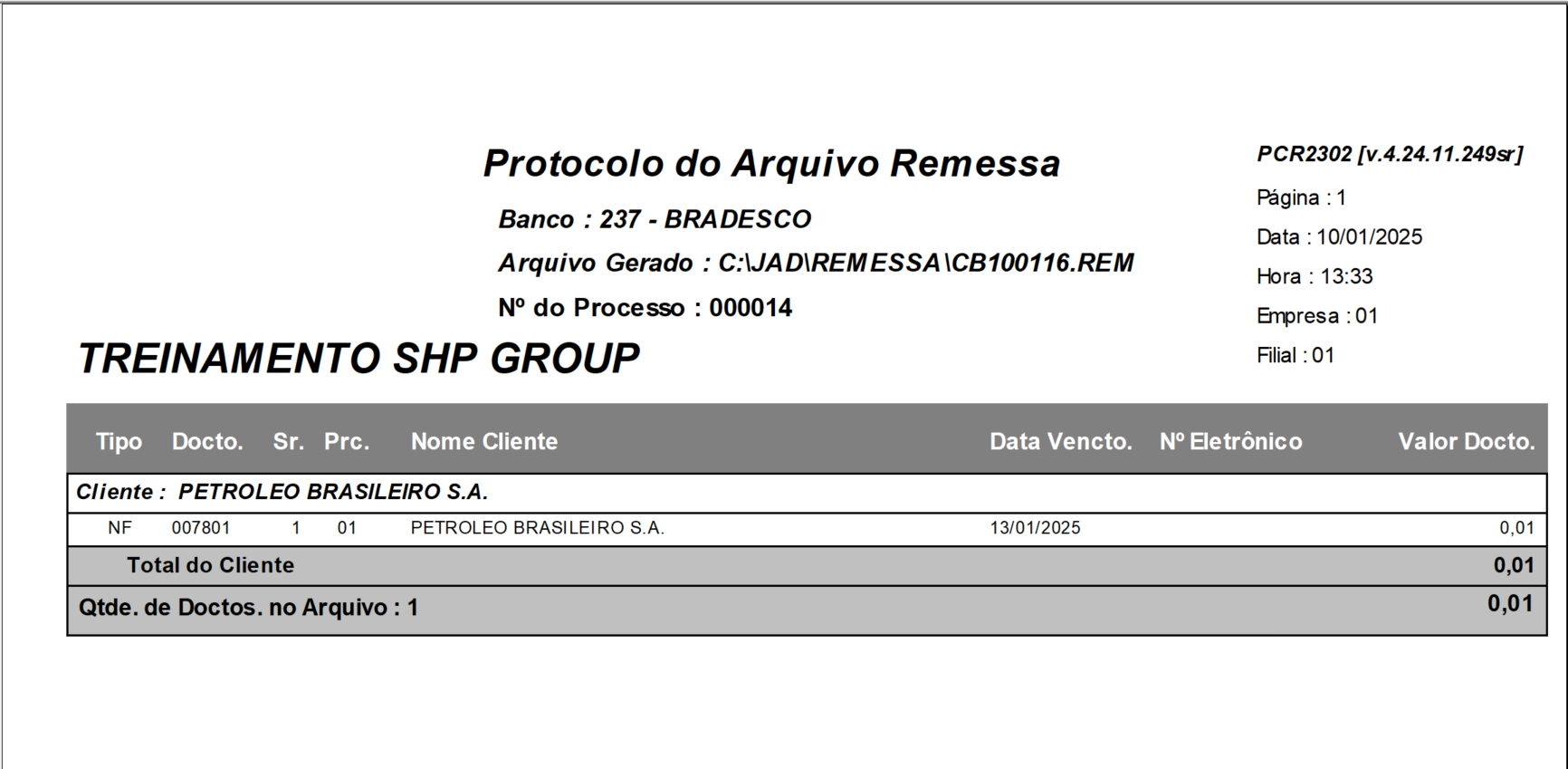
Reabertura de Duplicatas
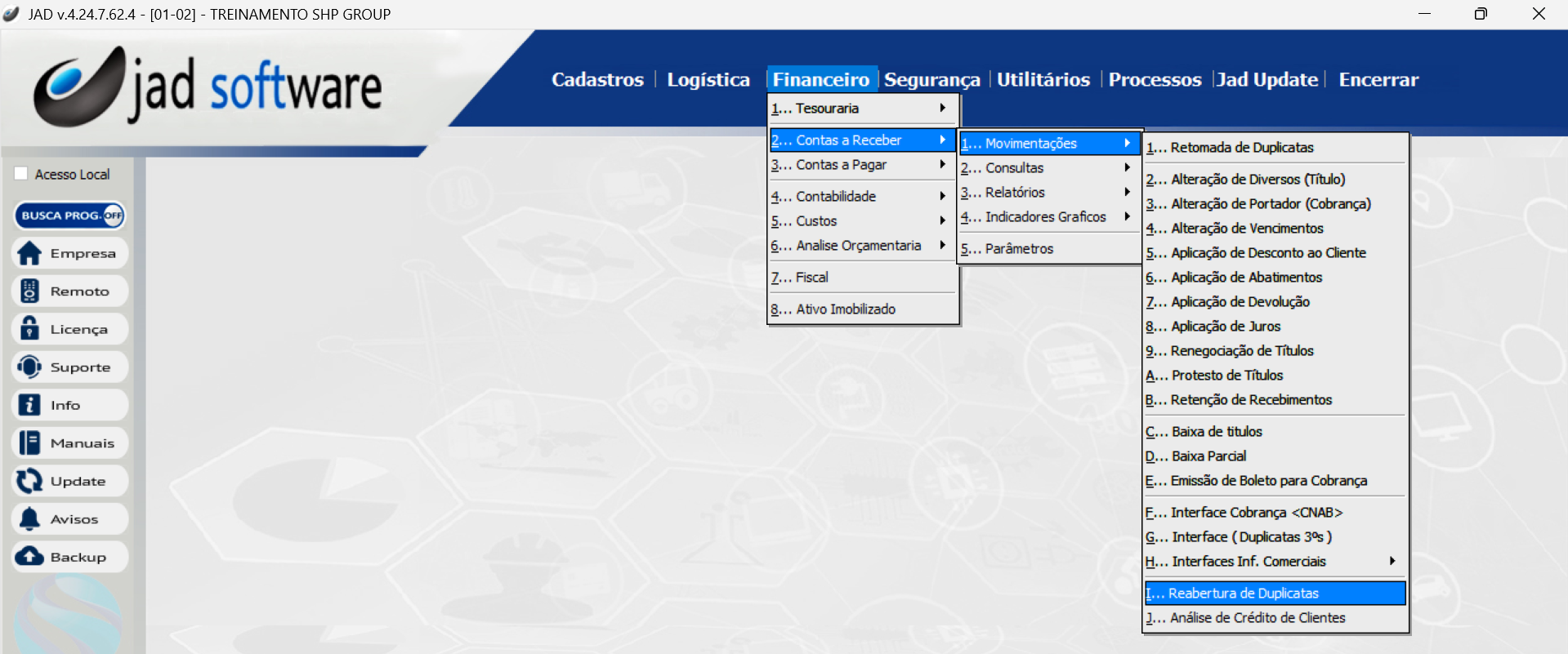
Para acessar ao módulo, siga a rota:
Financeiro > Contas a Receber > Movimentações > Reabertura de Duplicatas
Para fazer a reabertura de um título, selecione-o e clique no botão “Manual”
Insira os dados nos campos “Ocorrência” e “Descrição”. Após, clique no botão “Reabrir”.
Aplicação de Adiantamento
Para acessar ao módulo, siga a rota:
Financeiro > Contas a Receber > Movimentações > Aplicação de Adiantamento
Ao abrir o módulo, selecione o título e dê um duplo clique:
Localize o botão "Selecione" para localizar o adiantamento
Com um duplo clique, confirme o adiantamento.
O adiantamento foi aplicado ao título escolhido. Para finalizar, clique em “Confirma”.
Consulta: Título Específico
Para acessar, siga a rota:
Financeiro > Contas a Receber > Consulta > Título Específico
Acione o botão "Seleção" para localizar o documento
Use botão “Limpa Tudo” da janela “Seleção” para que o sistema liste todos os títulos de contas a receber na área do gride.
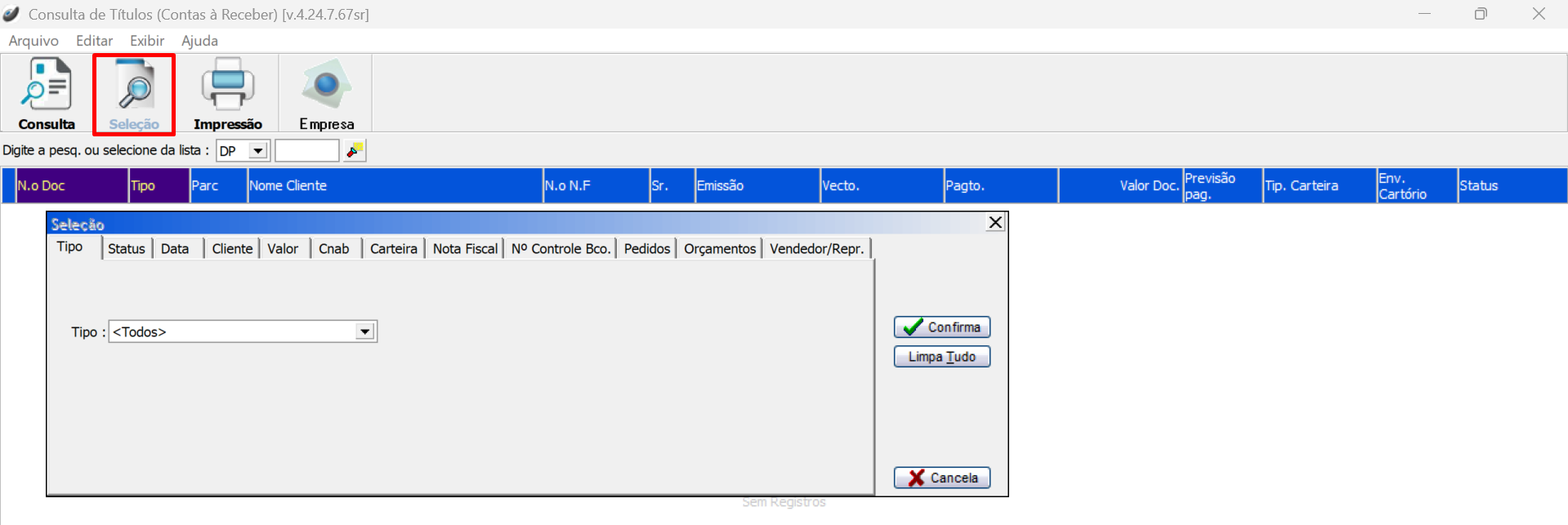
Use botão “Limpa Tudo” da janela “Seleção” para que o sistema liste todos os títulos de contas a receber na área do gride.
Localize o registro que deseja consultar e clique no botão “Consulta”, ou dê um duplo clique. A janela de consulta abrirá conforme imagem abaixo.
Na aba “Título” podemos encontrar todas as informações que foram cadastradas e as que foram geradas pelo sistema através de seus processos.
Na aba “Histórico”, é possível visualizar o histórico de todos os tipos de título. Para tanto, selecione o tipo de documento e clique no botão “Histórico”.
Abaixo um exemplo, do módulo com as informações Comerciais:
Consulta: Conta Corrente
Para acessar, siga a rota:
Financeiro > Contas a Receber > Consulta > Conta Corrente
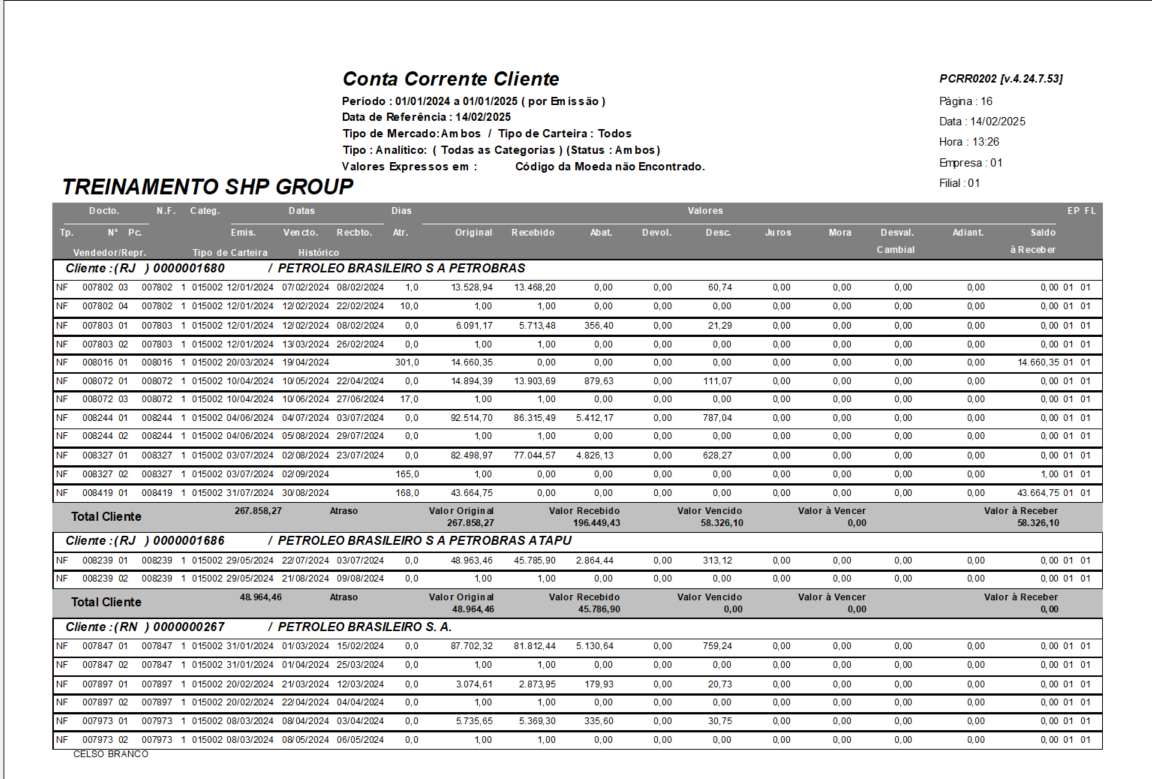
Neste módulo podemos fazer a consulta de todo o histórico de compras do cliente. Esta janela possui 6 abas com parâmetros que podem ser “configurados” de acordo com sua necessidade para emissão de relatórios. Após configurado, clique no botão “Processa”.

Este é o relatório gerado pelo sistema para Conta Corrente Cliente:
Obs.:
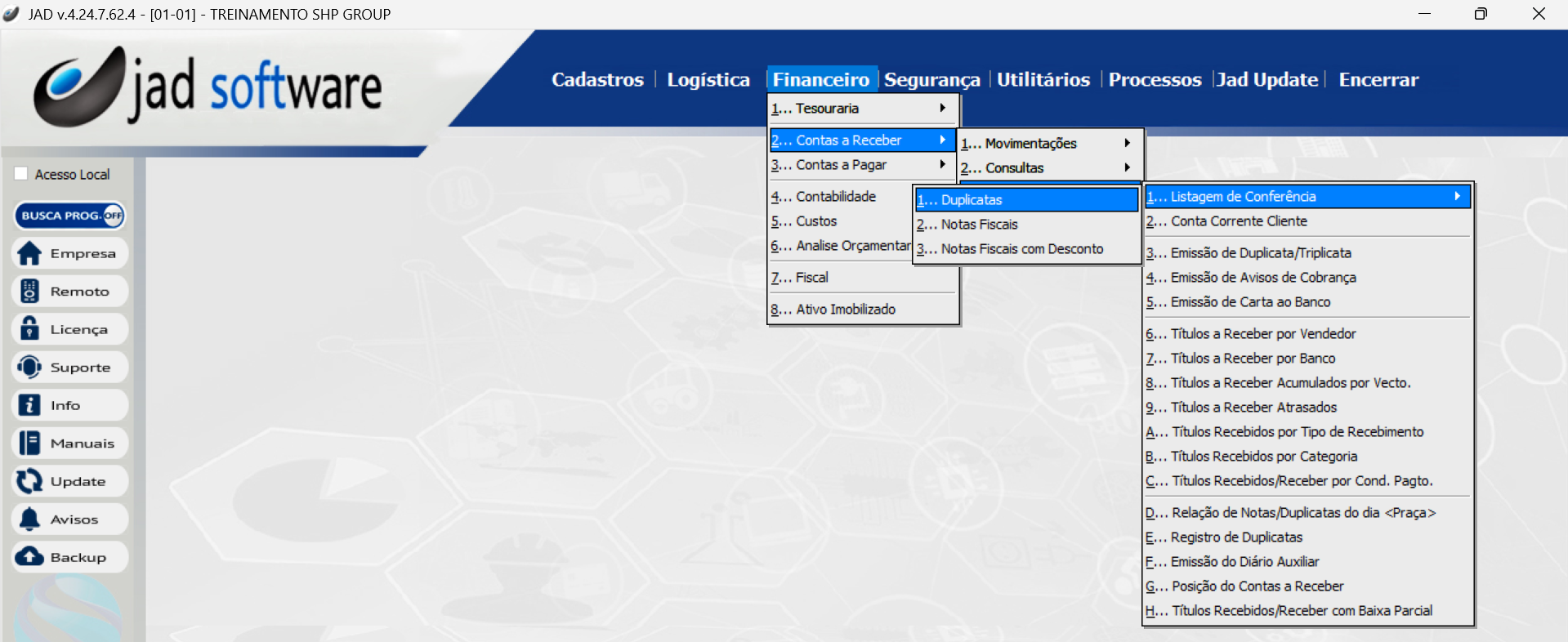
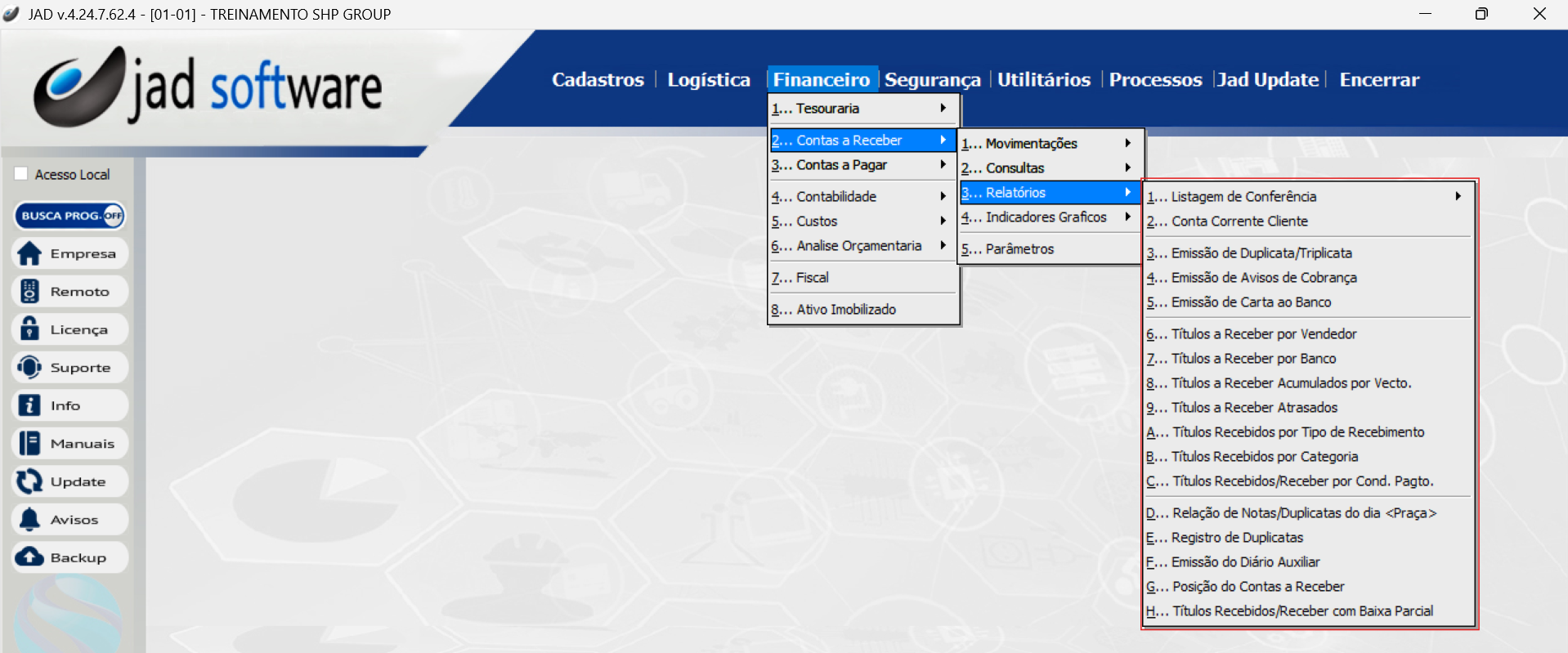
Todos os relatórios do módulo Contas a Receber seguem o mesmo padrão para emissão, tal como ilustrado acima. São eles:
Relatório: Listagem de Conferência Duplicatas
Para acessar, siga a rota:
Financeiro > Contas a Receber > Relatórios > Listagem de Conferência > Duplicatas
Financeiro > Contas a Receber > Relatórios > Listagem de Conferência > Duplicatas
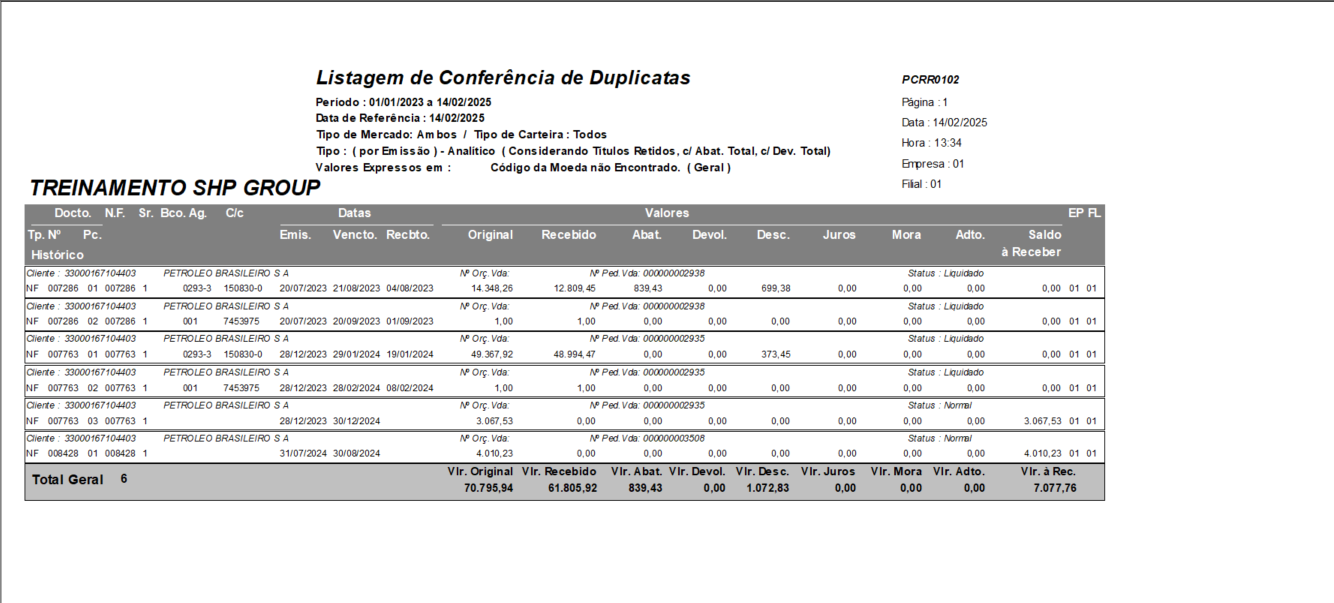
Neste módulo podemos fazer a consulta de listagens de conferência de duplicata. Esta janela possui 4 abas com parâmetros que podem ser “configurados” de acordo com sua necessidade para emissão de relatórios. Após configurado, clique no botão “Processa”.
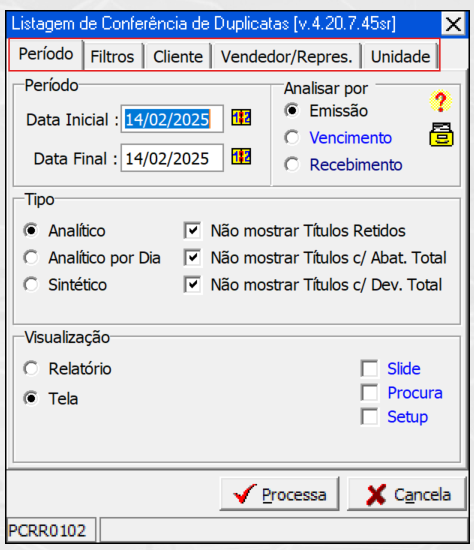
Este é o relatório gerado pelo sistema para Listagem de Conferência de Duplicatas:
Este é o relatório gerado pelo sistema para Listagem de Conferência de Duplicatas:
Obs.: Todos os relatórios do módulo Contas a Receber seguem o mesmo padrão para emissão, tal como ilustrado acima. São eles:
Indicadores: Apuração de Títulos Recebidos por Período
Para acessar, siga a rota:
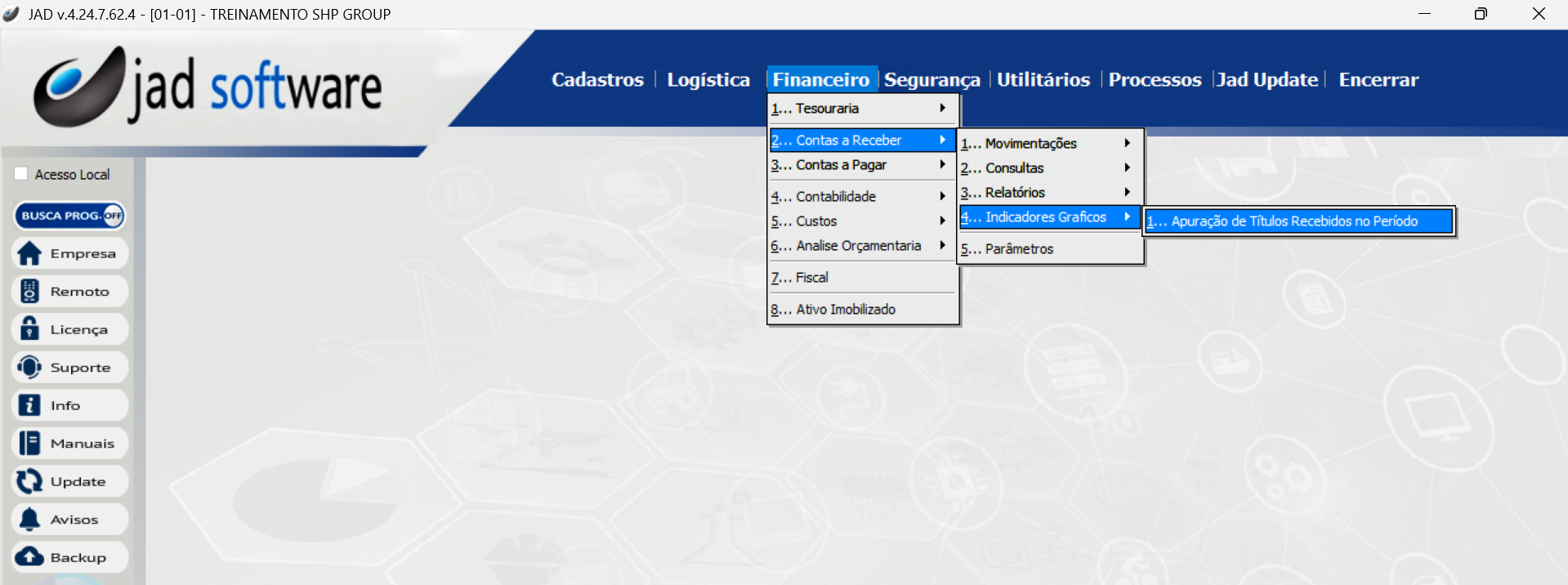
Financeiro > Contas a Receber > Indicadores Gráficos > Apuração de Títulos Recebidos por Período
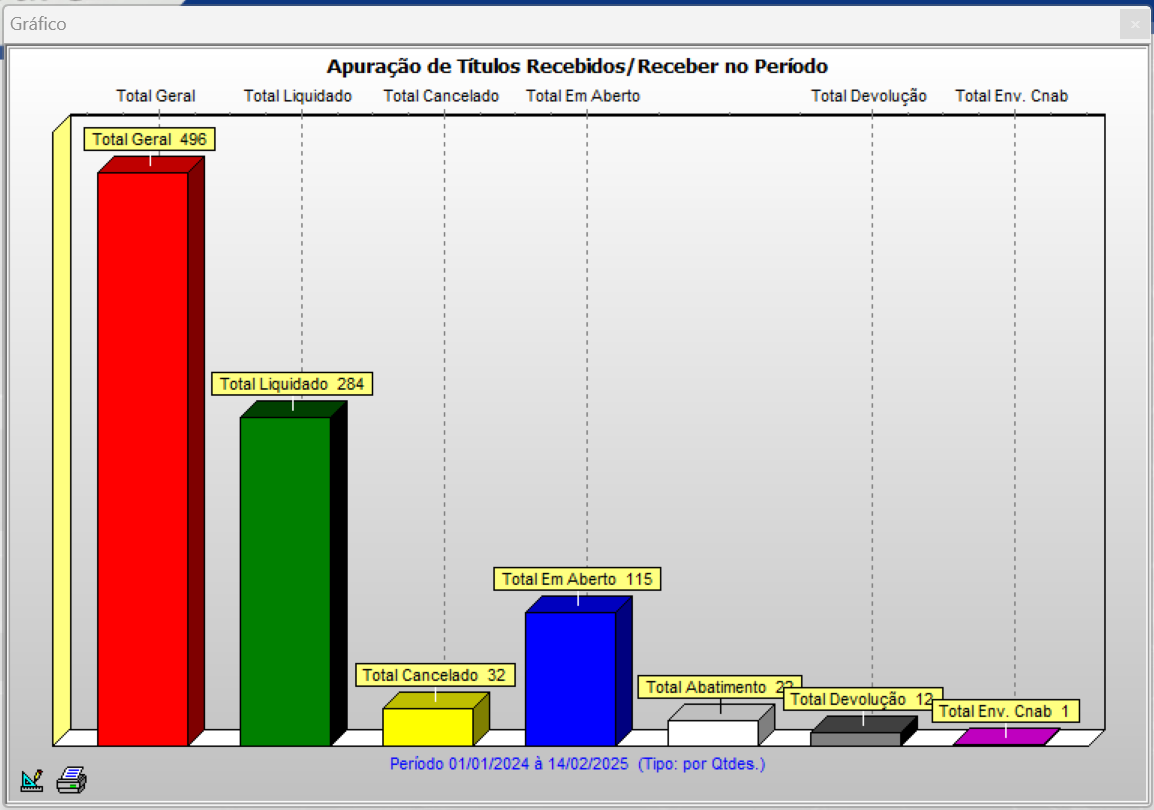
Neste módulo podemos fazer a Apuração de Títulos recebidos/Receber no Período. Esta janela possui 3 abas com parâmetros que podem ser “configurados” de acordo com sua necessidade para emissão de relatórios. Após configurado, clique no botão “Processa”.
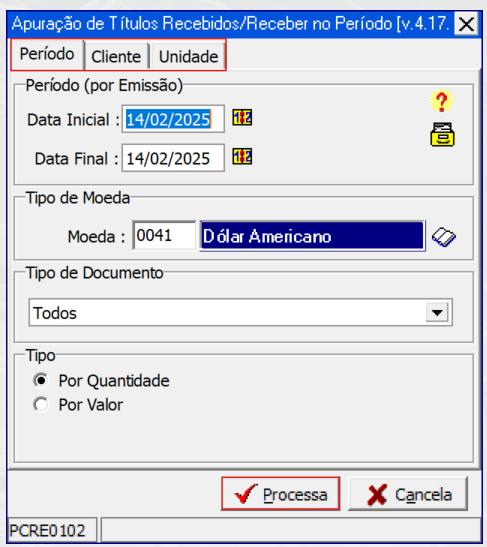
Este é o gráfico gerado pelo sistema para Apuração de Títulos Recebidos/Receber no Período
Este é o gráfico gerado pelo sistema para Apuração de Títulos Recebidos/Receber no Período
Parâmetros: Contas a Receber
Para acessar, siga a rota:
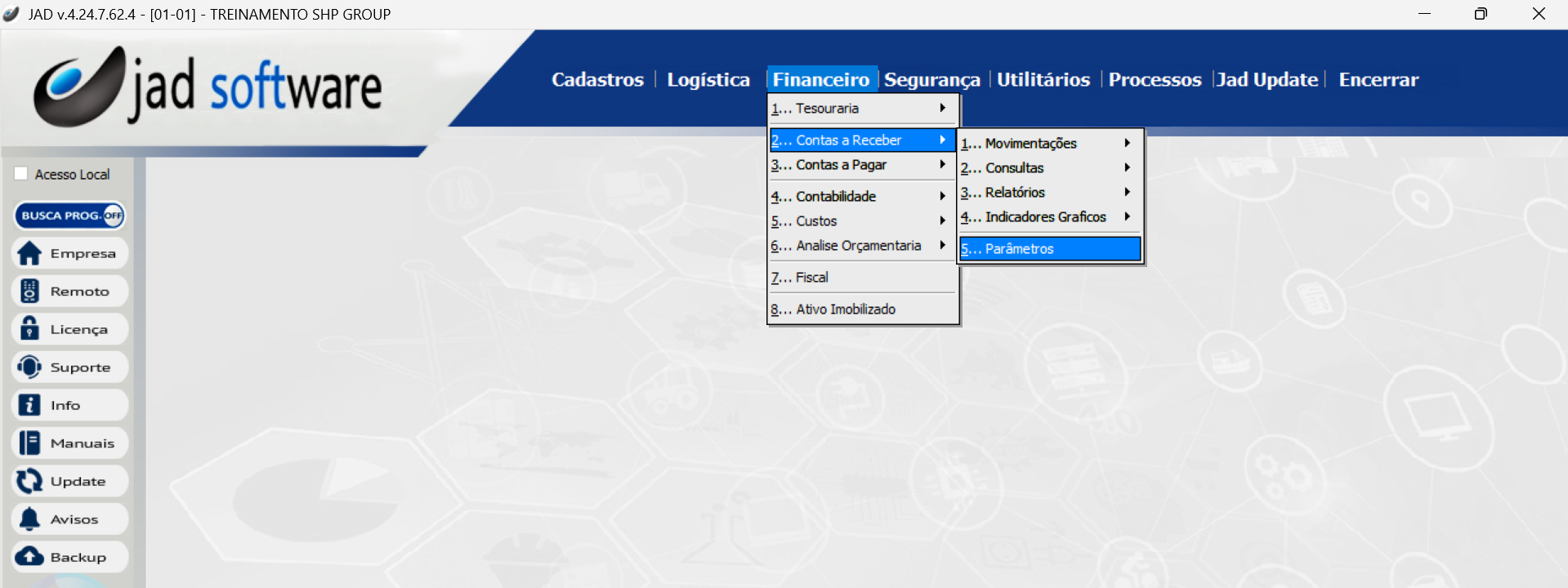
Financeiro > Contas a Receber> Parâmetros
Financeiro > Contas a Receber> Parâmetros
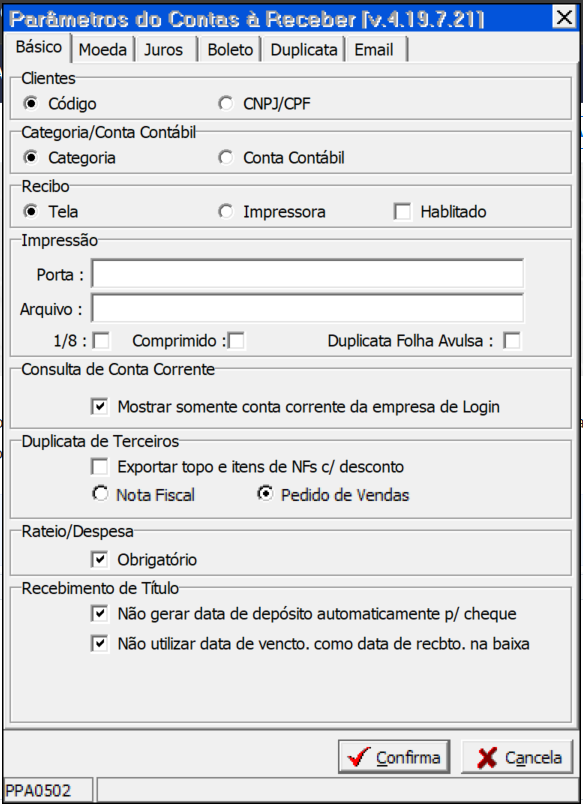
Na implantação do sistema JAD em sua empresa, as informações de parâmetros do Contas a Receber foram configuradas mediante os levantamentos realizados pela SHP. Caso haja necessidade de alterar algum parâmetro, entre em contato com a SHP para que um consultor possa orientá-lo.
Visite também a nossa plataforma Academy: Clique_aquiRelated Articles
Baixa de Títulos
Baixa de Títulos Refere-se ao processo de baixa ou quitação de um título a pagar ou a receber. Essa ação ocorre quando o valor total ou parcial de um título é pago. Tipos de Baixa Baixa Total Quitação do valor total do título. Baixa Parcial Quitação ...Dica: Limite de Crédito
O limite de crédito é uma ferramenta essencial para o controle financeiro e comercial das empresas. Ele define o valor máximo que um cliente pode realizar em compras a prazo, garantindo segurança nas transações e evitando riscos de inadimplência. No ...Cadastro Financeiro
O que é uma categoria financeira? Categoria financeira é uma conta que criamos no sistema para ajudar nas atividades gerencias, porque o objetivo do sistema é que a empresa possa ter informações analíticas e sintéticas sem depender da contabilidade. ...Interface Cobrança CNAB - Retorno
O arquivo de retorno faz parte do processo CNAB, ele vai trazer as informações de pagamentos feitas por meio do arquivo remessa, para que a baixa seja registrada no sistema. Para acessar ao módulo, siga a rota: Financeiro > Contas a Receber > ...Interface Cobrança CNAB - Remessa
CNAB É uma abreviação para Centro Nacional de Automação Bancária, isto é, uma interface para troca de informações entre o emitente de boleto e o banco. Ele determina o formato de texto e a quantidade de colunas presentes nos arquivos de remessa e nos ...