Cadastro Financeiro
O que é uma categoria financeira?
Categoria financeira é uma conta que criamos no sistema para ajudar nas atividades gerencias, porque o objetivo do sistema é que a empresa possa ter informações analíticas e sintéticas sem depender da contabilidade. Sendo assim, podemos ter:
- Sistema de controle orçamentário (Budget)
- Analise de tipos de despesas e receitas
- Emissão de relatórios gerencias (Fluxo de Caixa)
- E assim sucessivamente...
O JAD tem dois níveis de grupo de Categoria Financeira:
Nível 1 - sendo denominado grupo sintético; que é a totalizadora de grupo analítico.
Nível 2 – sendo denominado grupo analítico, que é o detalhe da despesa e receita.
Vejamos como isto funciona:
Cria-se um grupo denominado IMPOSTOS.
Dentro do grupo “impostos”, cria-se os seus subgrupos:
- ICMS
- IPI
- COFINS
- IR
- CSSL
- E assim sucessivamente
Para saber o quanto foi gasto de SERVIÇOS contratados por exemplo, e depois saber quanto foi gasto por tipo de serviço, cria-se um grupo denominado SERVIÇOS e dentro do grupo
SERVIÇOS os subgrupos:
- Frete
- Consultoria
- Vigilância
- Advogados
- E assim sucessivamente...
Com este critério sempre terá o quanto foi gasto de SERVIÇOS e o quanto foi gasto por tipo de serviço. O mesmo raciocínio aplica-se para IMPOSTOS. O quanto foi gasto de impostos e o quanto foi gasto por tipo de impostos.
Como se aplica isto no JAD.
Para você ter o resultado esperado tem que criar um GRUPO, exemplo grupo 001 denominado IMPOSTO. Dentro do grupo 001 IMPOSTO deve criar os outros grupos dependentes do grupo 001.
E assim sucessivamente para todos os impostos que pertençam ao grupo IMPOSTO. Esta mesma metodologia será aplicada para qualquer coisa, pois podemos ter um grupo COMPRAS, e ter subgrupos de Compra de Matéria Prima, Compra de Material de Embalagem, Compra de Material de Informática e assim sucessivamente. Tudo dependerá do nível de análise que se deseja. Ressaltamos a importância de um bom planejamento para não detalhar demais, pois, isto poderá dificultar nas futuras entradas dos documentos a serem classificados. É importante aplicar bom senso e planejar o que realmente deseja analisar, e se estas informações ajudarão a empresa em decisões futuras.
Categorias Financeiras
Para acessar a módulo de Cadastro de Categorias Financeiras, siga a rota:
Cadastros > Financeiro > Categorias Financeiras
Cadastros > Financeiro > Categorias Financeiras
Em todos os módulos do sistema Jad, temos os botões de ação:
Se para: Inclusão / Alteração / Exclusão / Seleção / Impressão
Para inserir um novo cadastro, clique no botão "Inclusão"
Após o preenchimento desses campos, clique no botão "Confirma"
Agora, tendo cadastrado o grupo Imposto, poderá cadastrar os subgrupos clicando novamente no botão “Inclusão”.
Agora podemos cadastrar os outros subgrupos seguindo a sequência
É imprescindível respeitar a sequência numérica para os subgrupos.
O número 001 é o subgrupo “ICMS”, o número 002 é o subgrupo “IPI” e assim por diante. Este critério é repetido para todos os subgrupos do grupo IMPOSTO.
Como usar a categoria? Para que serve?
Conforme descrevemos antes, a Categoria Financeira serve para:
- Fazer contabilização de lançamentos automáticos para as empresas que estão usando a contabilidade do JAD
- Serve para as empresas que deseja usar o módulo de Controle de Despesas por Departamento de Centro de Custo (Isto é muito importante para a empresa saber como estão suas despesas por Departamento de Centro de Custo e implantar o módulo de Controle Orçamentário.)
- Para ter relatórios específicos na parte financeira no Contas a Pagar e Contas a Receber
- Relatórios auxiliares para análise gerencial
Para que tudo isto ocorra, é necessário que quando estiver sendo feita a entrada do Recebimento do Material (RM), ou entrada de Serviço (RS), seja informada corretamente a Categoria Financeira que deseja classificar o documento que está dando entrada.
Veja abaixo uma RS de Frete como exemplo:
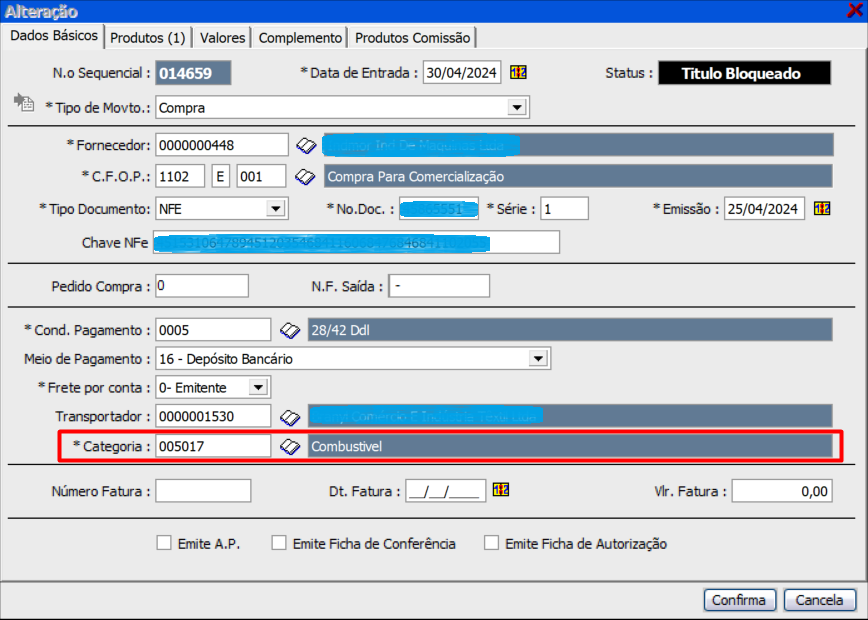
- Relatório Contas a Pagar por Categoria
Para acessar ao relatório siga a rota:
Financeiro > Relatórios > Contas a Pagar por Categoria
Financeiro > Relatórios > Contas a Pagar por Categoria
Ao clicar sobre o item 3- Contas a Pagar por Categoria;
Neste módulo podemos analisar uma categoria e seus subgrupos de um determinado período, ou diversas categorias e seus subgrupos dependendo do que foi selecionado por você
Cadastro de Observações:
Para acessar ao módulo siga a rota:
Cadastros > Financeiro > Observações
Cadastros > Financeiro > Observações
Em todos os módulos do sistema Jad, temos os botões de ação:
Se para: Inclusão / Alteração / Exclusão / Impressão
Clique no botão "Inclusão" para um novo registro.
Cadastro de Feriados:
Para acessar a rota, siga o caminho:
Cadastros > Financeiro > Feriados
Cadastros > Financeiro > Feriados
Em todos os módulos do sistema Jad, temos os botões de ação:
Se para: Inclusão / Alteração / Exclusão / Seleção / Impressão
Para inserir um novo registro, clique no botão "Inclusão"
Condição de Pagamento
Para acessar o módulo, siga a rota:
Cadastros > Financeiro > Condição de Pagamento
Em todos os módulos do sistema Jad, temos os botões de ação:
Se para: Inclusão / Alteração / Exclusão / Impressão
Para um novo cadastro, clique no botão "Inclusão"
Agrupamento de Categoria
Para acessar o módulo, siga a rota:
Cadastros > Financeiro > Agrupamento de Categoria
Em todos os módulos do sistema Jad, temos os botões de ação:
Se para: Inclusão / Alteração / Exclusão / Seleção / Impressão
Para um novo cadastro, clique no botão "Inclusão"
Preencha os campos obrigatórios, clique no livrinho para inserir as categorias que deseja agrupar e clique no botão “Confirma”
Relatório Contas a Pagar por Agrupamento (Categoria)
Para gerar os relatórios por agrupamento, abra o seguinte módulo
Financeiro > Contas a Pagar > Relatórios > Contas a Pagar por Agrupamento (Categoria)
Tipos de Ocorrência
Para acessar o módulo, siga a rota:
Cadastros > Financeiro > Tipos de Ocorrência
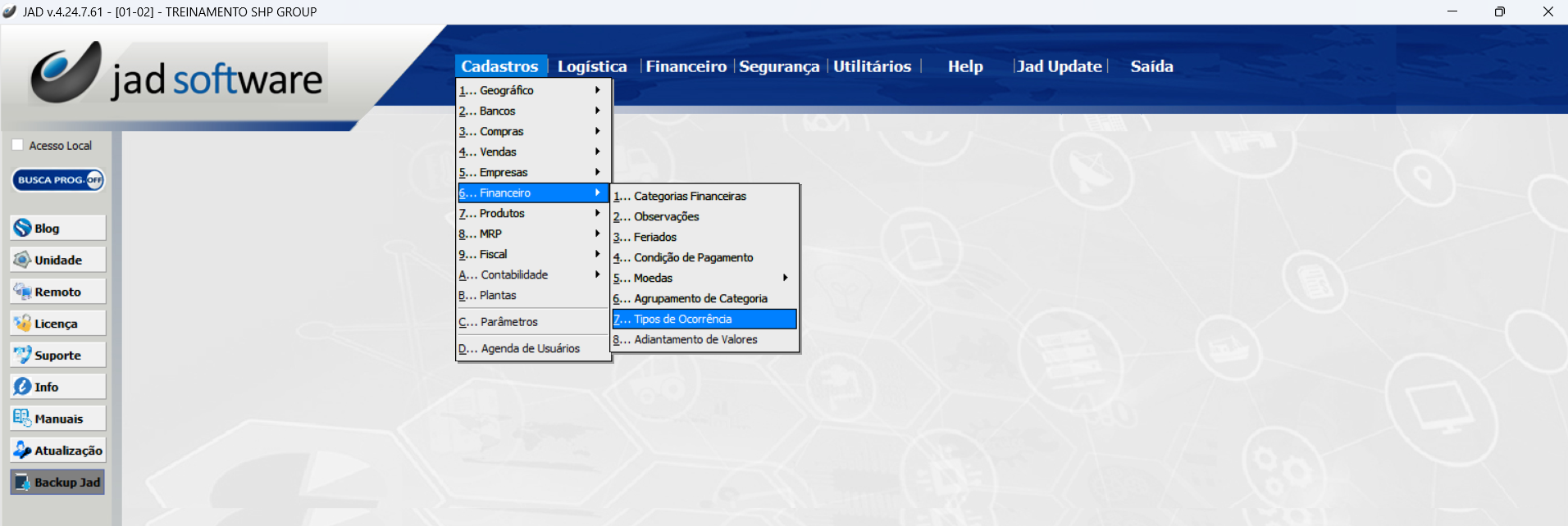
Em todos os módulos do sistema Jad, temos os botões de ação:
Se para: Inclusão / Alteração / Exclusão / Impressão
No módulo é possível identificar que este possui duas colunas:
Ao clicar no botão "Inclusão" é possível criar uma nova ocorrência
Adiantamento de Valores:
Para acessar a módulo, siga a rota:
Cadastros > Financeiro > Adiantamento de Valores
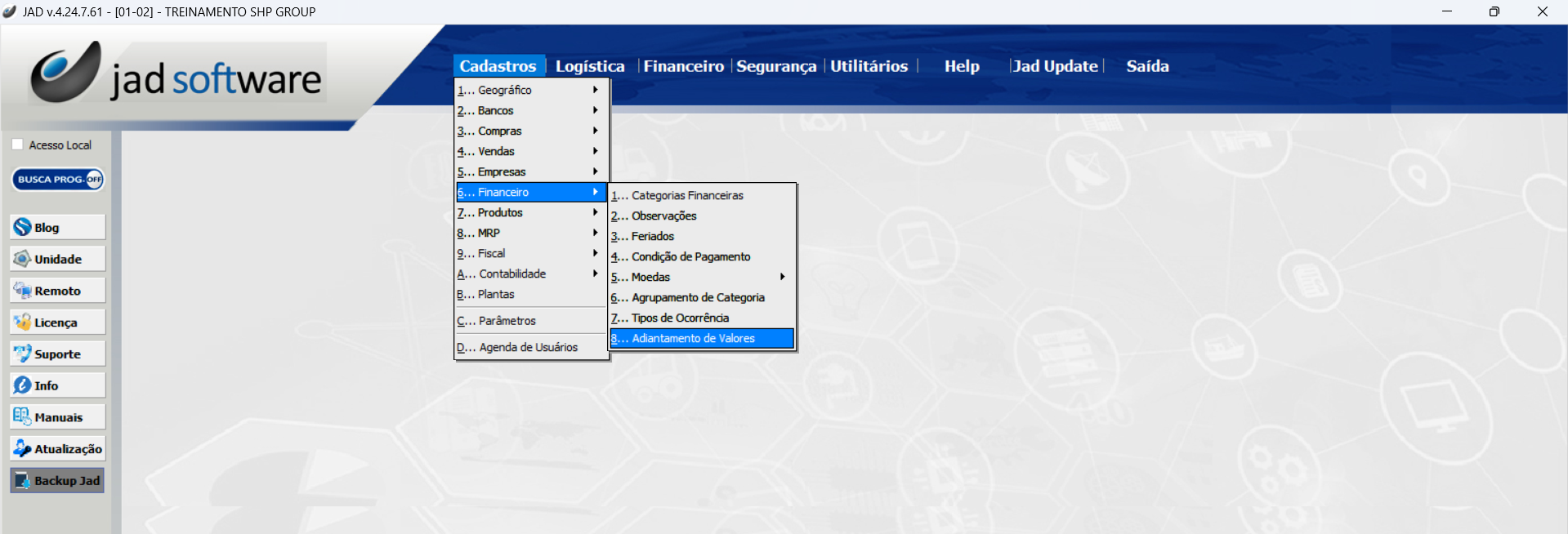
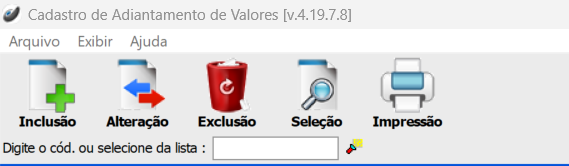
Para um novo cadastro, clique no botão "Inclusão"
Preencha todos os campos obrigatórios, e clique no botão "Confirma"
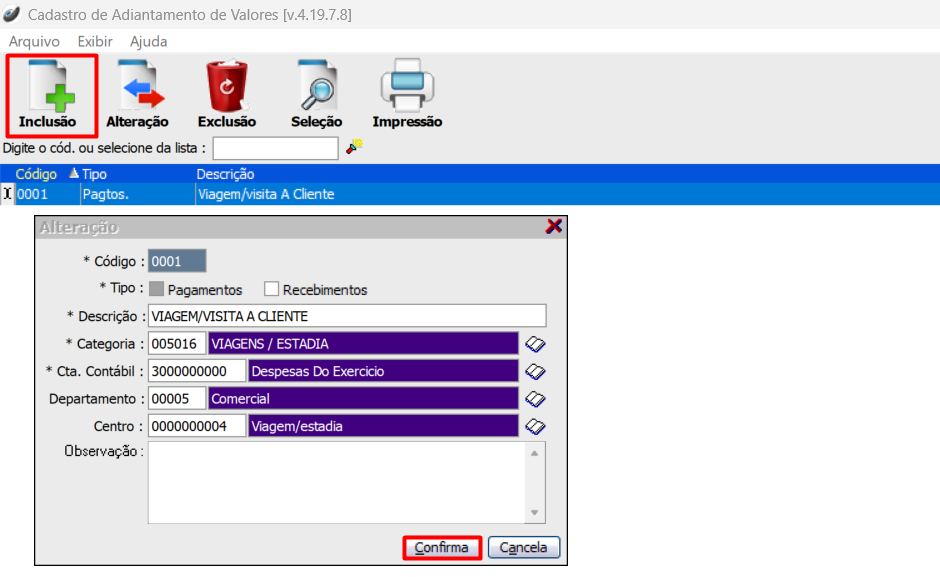
Cadastros > Financeiro > Adiantamento de Valores
Em todos os módulos do sistema Jad, temos os botões de ação:
Se para: Inclusão / Alteração / Exclusão / Seleção / Impressão
Para um novo cadastro, clique no botão "Inclusão"
Preencha todos os campos obrigatórios, e clique no botão "Confirma"

Related Articles
Cadastro Empresa
Ramo de Atividade Para acessar a módulo de Cadastro de Ramo de atividade, siga a rota: Cadastros > Empresas > Ramo de Atividade Em todos os módulos do sistema Jad, temos os botões de ação: Se para: Inclusão / Alteração / Exclusão / Impressão Para ...Dica: Aplicação de Adiantamento - Baixa de Título com Pagamento em Bancos Diferentes
Em alguns cenários, ao realizar a baixa de uma duplicata com adiantamento, o sistema pode apresentar a seguinte mensagem: “Terá que utilizar um adiantamento do mesmo banco, agência e conta ao renegociar o título.” Isso ocorre porque o título já ...Manual Tesouraria
Fluxograma Sistema Jad Lançamentos Não Operacionais Tem a função de lançar uma Despesa/Receita diretamente sem passar por RM ou RS, ou seja, lançadas diretamente no Banco/Caixa da empresa. Para acessar ao módulo, siga a seguinte rota; Financeiro > ...Manual Contas a Receber
Fluxograma Sistema JAD Contas a Receber O Módulo de Contas a Receber está dividido em Movimentações; Consultas; Relatórios, Indicadores Gráficos e Parâmetros. Em Movimentações, o usuário do Contas a Receber terá disponíveis as opções com os recursos ...Cadastro de Produto - KIT
O cadastro de KIT no Jad Software permite comercializar um conjunto de produtos como um único item, facilitando o processo de venda e padronizando a composição dos itens comercializados. Ao incluir um KIT em um pedido ou nota fiscal, o sistema ...