Ordem de Serviço
A Ordem de Serviço (OS) é uma ferramenta essencial para o controle e organização das atividades operacionais dentro da empresa, especialmente em ambientes industriais onde é necessário acompanhar serviços, manutenções, retrabalhos ou atendimentos técnicos de forma estruturada.
No Jad Software, a Ordem de Serviço permite registrar, planejar e acompanhar cada etapa da execução de um serviço, desde a abertura da OS até a sua conclusão, garantindo rastreabilidade, controle de custos, apontamento de horas e materiais utilizados.
No Jad Software, a Ordem de Serviço permite registrar, planejar e acompanhar cada etapa da execução de um serviço, desde a abertura da OS até a sua conclusão, garantindo rastreabilidade, controle de custos, apontamento de horas e materiais utilizados.
Ordem de Serviço
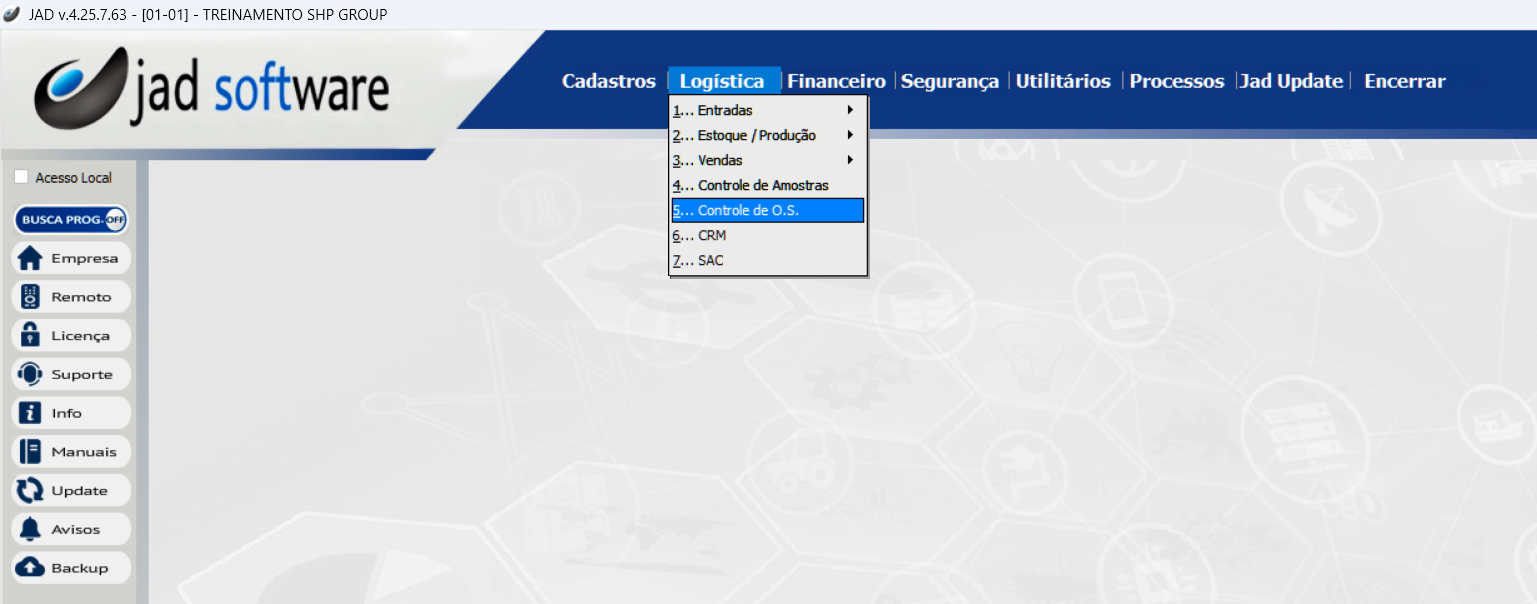
Para acessar ao módulo, siga a seguinte rota:
Logística > Controle de O.S
Segurança
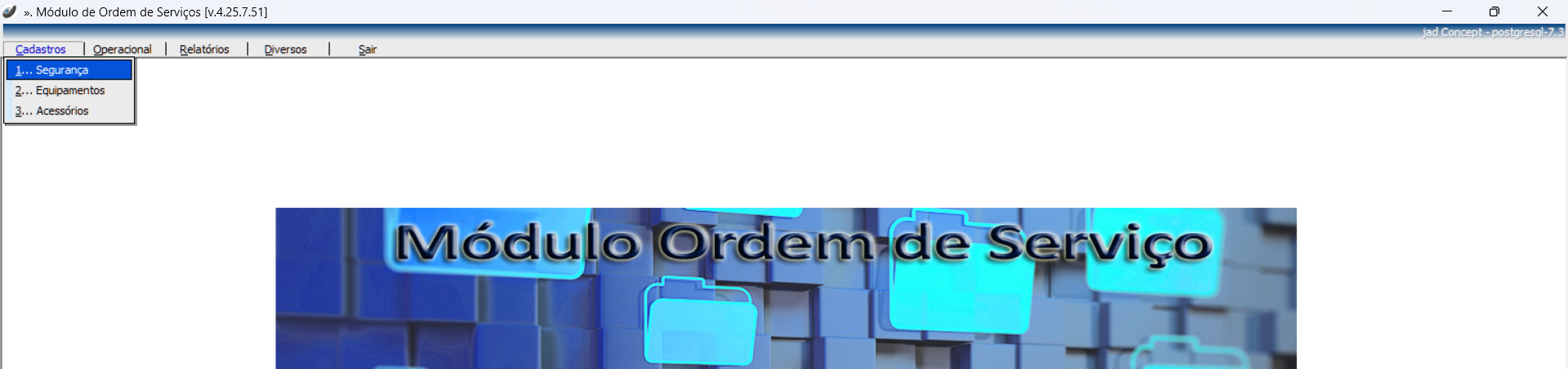
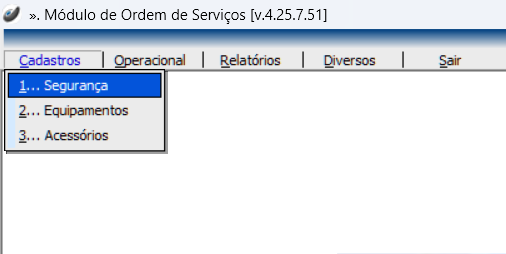
Primeiramente precisamos habilitar o acesso ao usuário no módulo, na seguinte rota do módulo de Controle de O.S:
Cadastros > Segurança
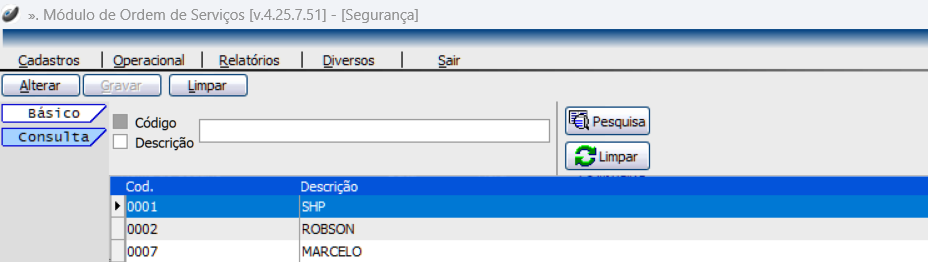
Localize o usuário desejado, e com um duplo clique poderá limitar o acesso daquele usuário no módulo
Cadastros > Segurança
Localize o usuário desejado, e com um duplo clique poderá limitar o acesso daquele usuário no módulo
A seguir, clique no botão "Alterar" , para habilitar o modo de edição.

Dica: No módulo de Segurança consta um quadro de Legenda, onde é possível se basear para definir as permissões com base na numeração.
Ao clicar sobre o círculo, em destaque quando em verde com base na numeração da legenda o acesso será concedido (Seja ele para visualizar, movimentar, processar e etc)
Se vermelho, com base nas numeração da Legenda não será permitido o acesso (Seja ele para visualizar, movimentar, processar e etc).
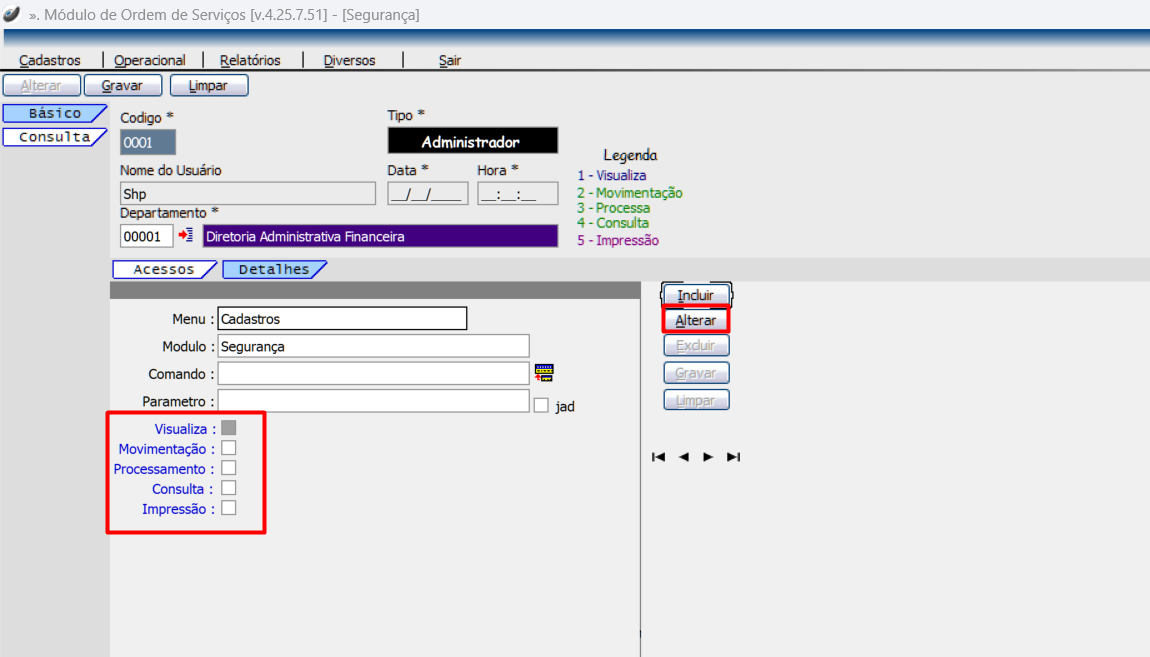
Ou com o duplo clique sobre o menu desejado, a janela abaixo será apresentada em tela:
Clique em "Alterar" para habilitar o modo de Edição, em seguida basta marcar a caixa de seleção para conceder o acesso (Seja ele para visualizar, movimentar, processar e etc).
Ao finalizar, clique sobre o botão "Gravar" no campo superior.
Clique em "Alterar" para habilitar o modo de Edição, em seguida basta marcar a caixa de seleção para conceder o acesso (Seja ele para visualizar, movimentar, processar e etc).
Ao finalizar, clique sobre o botão "Gravar" no campo superior.
Equipamentos
Para acessar ao módulo, siga a seguinte rota:
Cadastro > Equipamentos
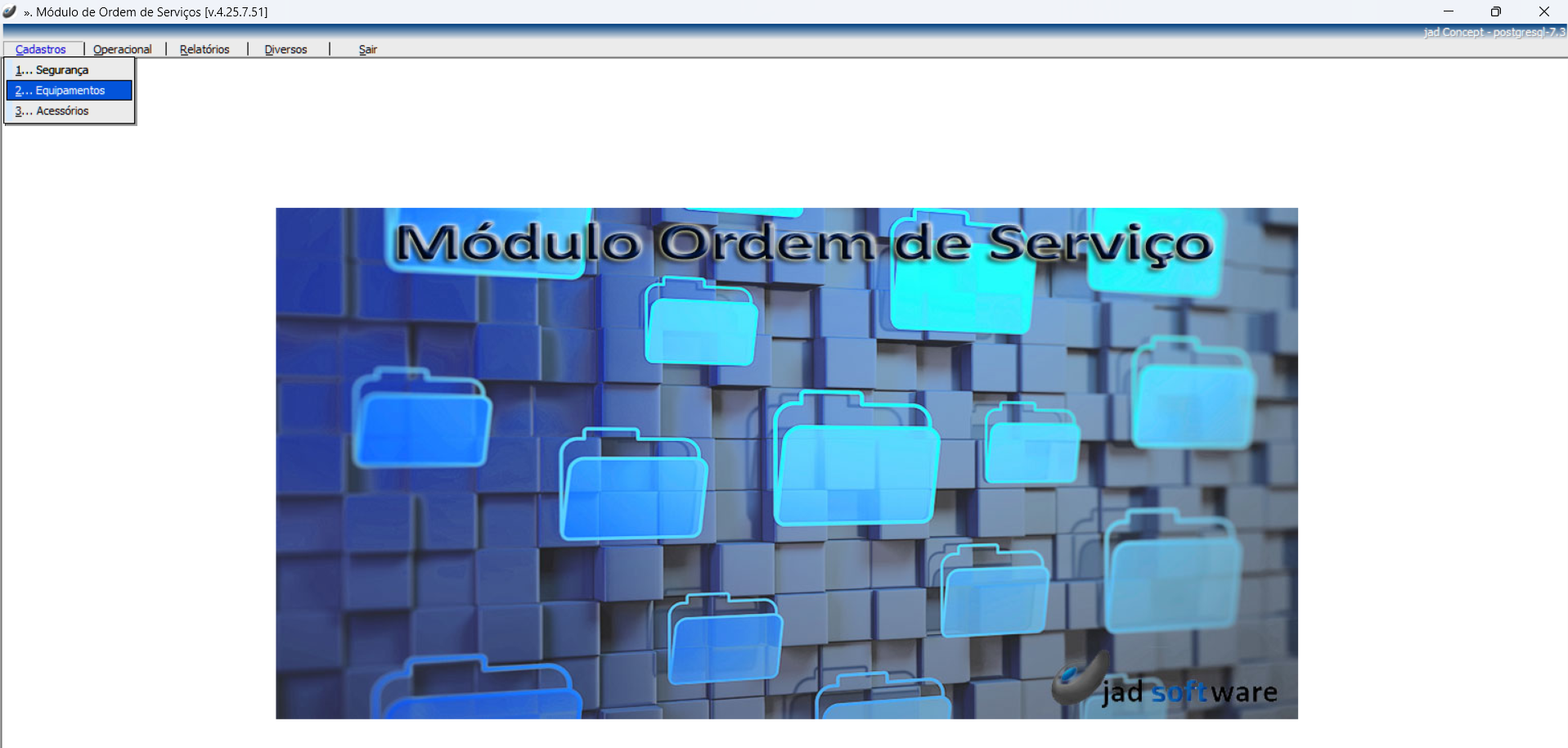
Cadastro > Equipamentos
Para consultar os equipamentos já cadastrados, clique no botão “Pesquisa” na aba “Consulta”.
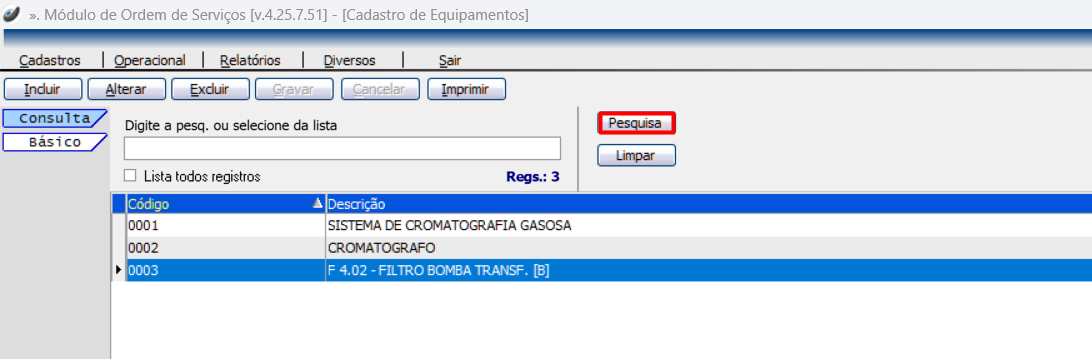
Clique no botão “Incluir” para adicionar um novo equipamento.
Preencha o campo “Descrição” com o nome do equipamento. Caso exista acessórios para esse equipamento, clique no botão “Incluir Item” e depois de inseri-lo, no botão “Gravar Itens”.
Caso não possua itens, basta informar a descrição e em seguida clique no botão "Gravar" no campo superior
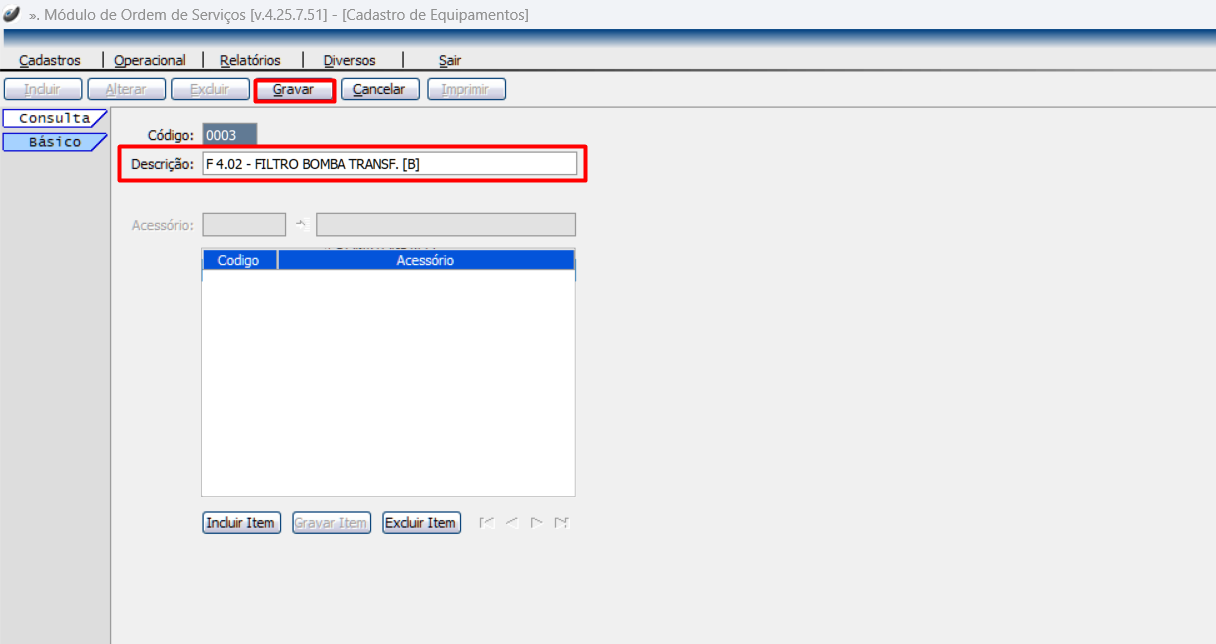
Caso não possua itens, basta informar a descrição e em seguida clique no botão "Gravar" no campo superior
Acessórios
Para acessar ao módulo, siga a seguinte rota dentro do módulo de Ordem de Serviço:
Cadastros > Acessórios
Ao iniciar o programa, clique no botão "Incluir" para inserir um acessório de equipamento.
Insira o nome do acessório no campo “Descrição” e clique no botão “Gravar”.
Ordem de Serviço
Na seguinte rota:
Operacional > Ordem de Serviço
O.S - Ordem de Serviço
Para fazer uma busca de registros de ordem de serviço, preencha os campos que desejar conforme suas necessidades e clique no botão “Pesquisa”.
O sistema listará os registros de O.S. na área do gride.
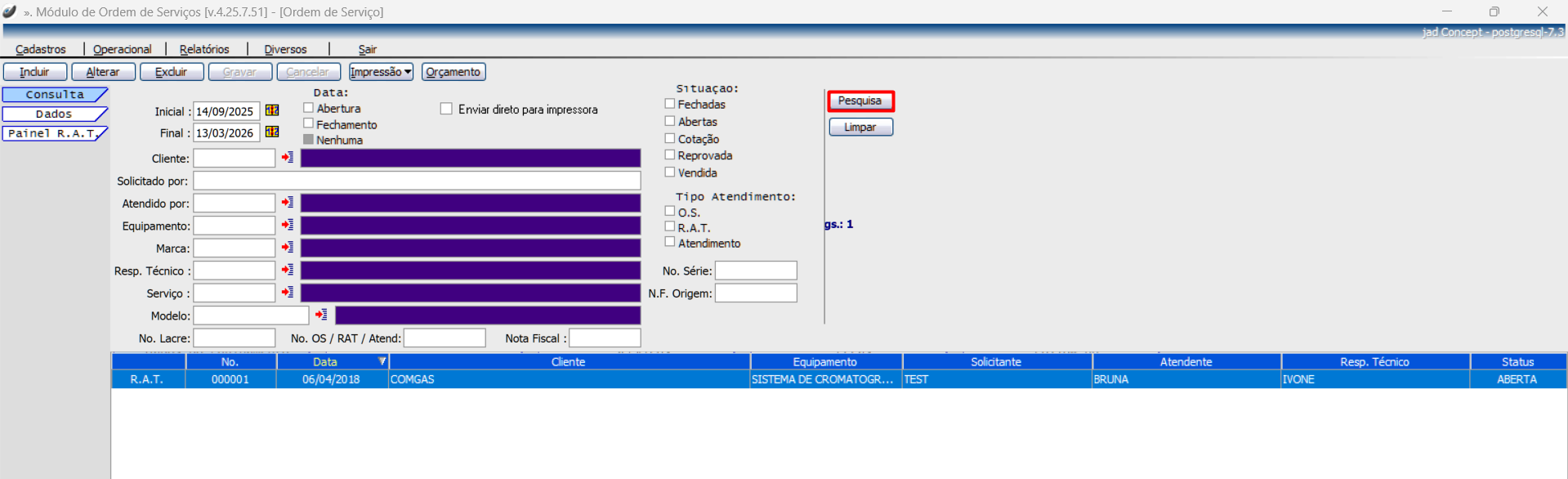
Para abrir uma ordem de serviço clique em “Incluir” e escolha a opção O.S. na janela que abrirá, conforme ilustrado na imagem.
Preencha os campos obrigatórios (*) assim como os demais que desejar.
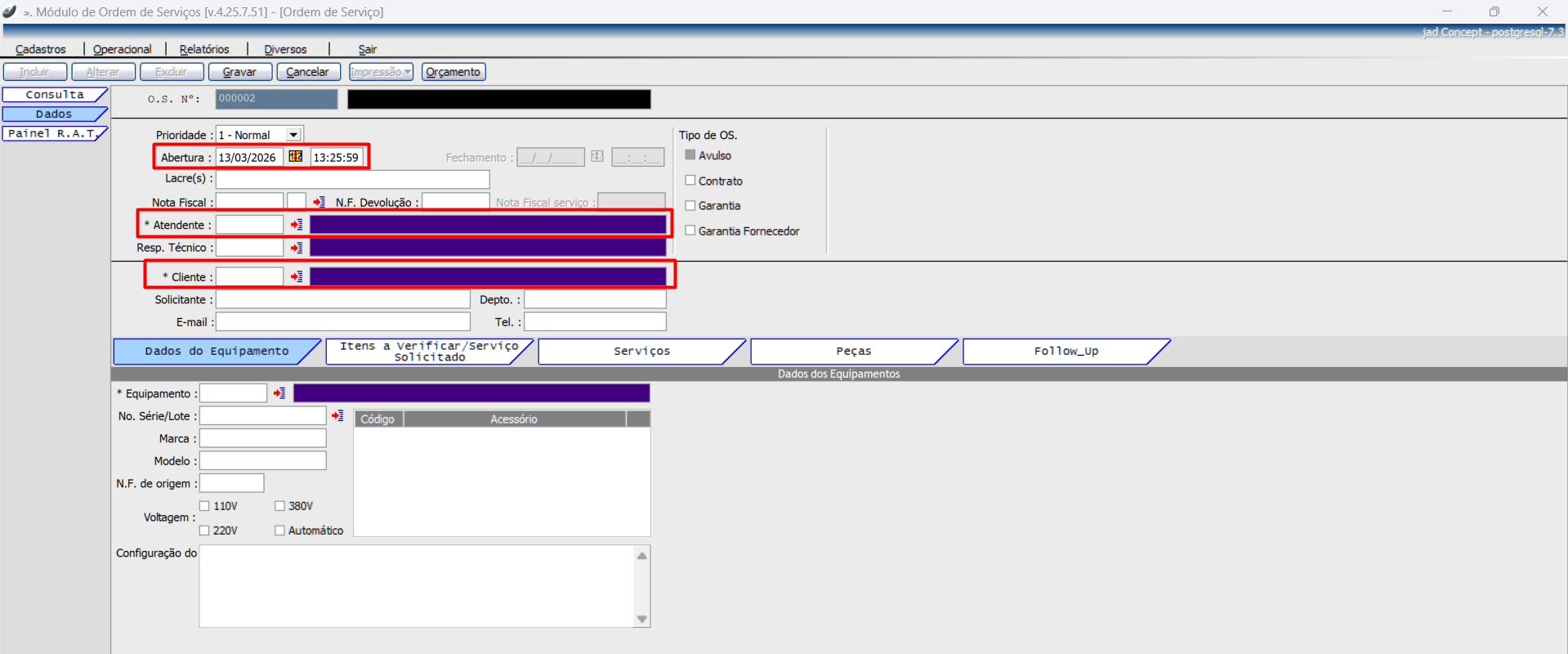
Neste formulário de abertura de O.S. temos 5 abas, conforme ilustrado nesta imagem. Abra cada uma delas e preencha os campos necessários para a conclusão da abertura da “O.S.”.
Neste formulário de abertura de O.S. temos 5 abas, conforme ilustrado nesta imagem. Abra cada uma delas e preencha os campos necessários para a conclusão da abertura da “O.S.”.
RAT - Relatório de Atendimento Técnico
Para gerar um R.A.T. (Relatório de Atendimento Técnico), clique no botão “Inserir” e escolha a opção “R.A.T.”.
O formulário é preenchido da mesma forma que para a O.S. e também para o formulário “Atendimento”
O formulário é preenchido da mesma forma que para a O.S. e também para o formulário “Atendimento”
Para imprimir, selecione o registro desejado e clique no botão “Impressão”.
Abrirá o menu com as opções de impressão. Escolheremos o item
“1 - O.S. Aberta”, conforme imagem ilustrativa abaixo:
“1 - O.S. Aberta”, conforme imagem ilustrativa abaixo:
Ex de Impressão:
Na aba “Painel R.A.T”, selecione o registro desejado e o responsável técnico e clique no botão “Vincular à RAT”.

Titularidade
Siga a seguinte rota;
Ordem de Serviço > Operacional > Titularidade
Ordem de Serviço > Operacional > Titularidade
Caso ao iniciar o módulo, os botões de ação acima estejam desabilitados, é necessário ser concedido no módulo de "Segurança"
Para ter acesso:
Relatório
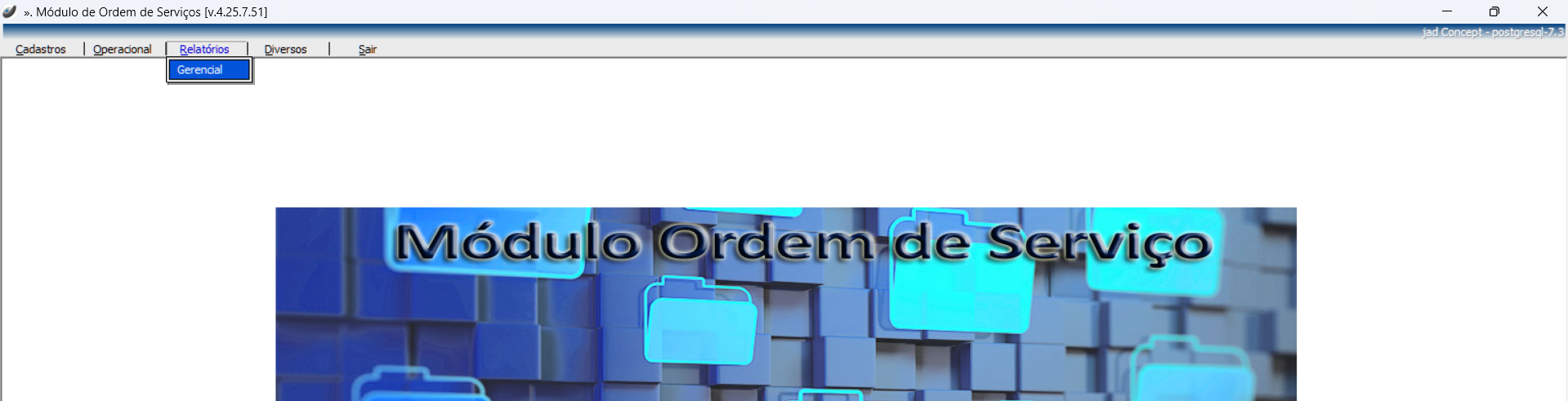
Siga a seguinte rota:
Relatórios > Gerencial
Existem 3 abas para parametrização do relatório. Configure de acordo com sua necessidade.
Relatórios > Gerencial
Existem 3 abas para parametrização do relatório. Configure de acordo com sua necessidade.
Após a parametrização, clique no botão “Processa” para gerar o relatório.
Este é o relatório gerado pelo sistema para “Relação de Responsáveis Técnicos”:
Na aba "Filtro"
Parâmetros
Para acessar, siga até:
Diversos > Parâmetros
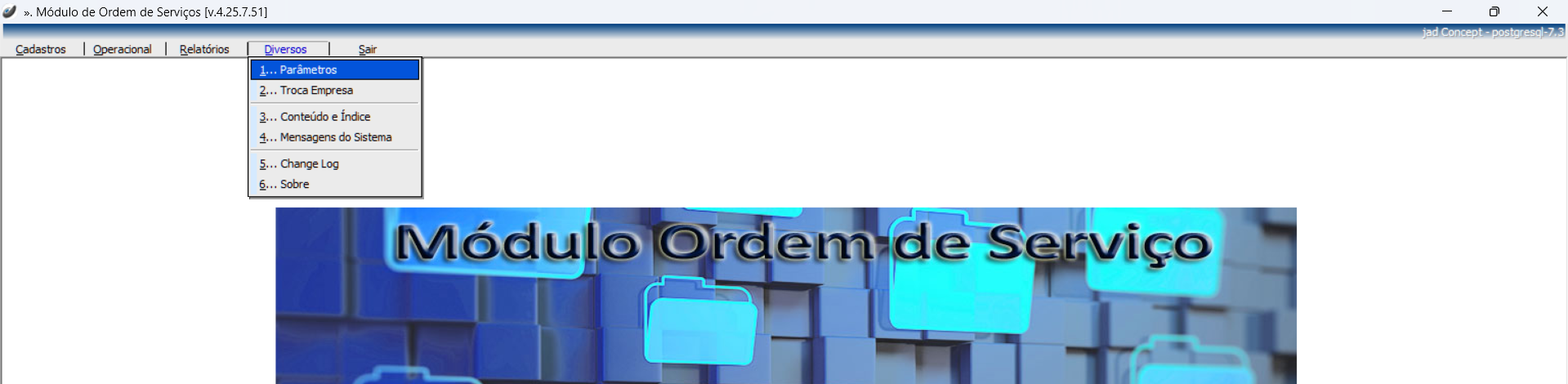
Diversos > Parâmetros
Preencha os campos de acordo com a necessidade da empresa.
O campo “Caminho da Imagem” é para inserir o caminho do logotipo da empresa, que aparecerá no canto superior esquerdo dos formulários (O.S. e R.A.T.).

Respeitando o critério do tamanho 100x150px
Desta forma:
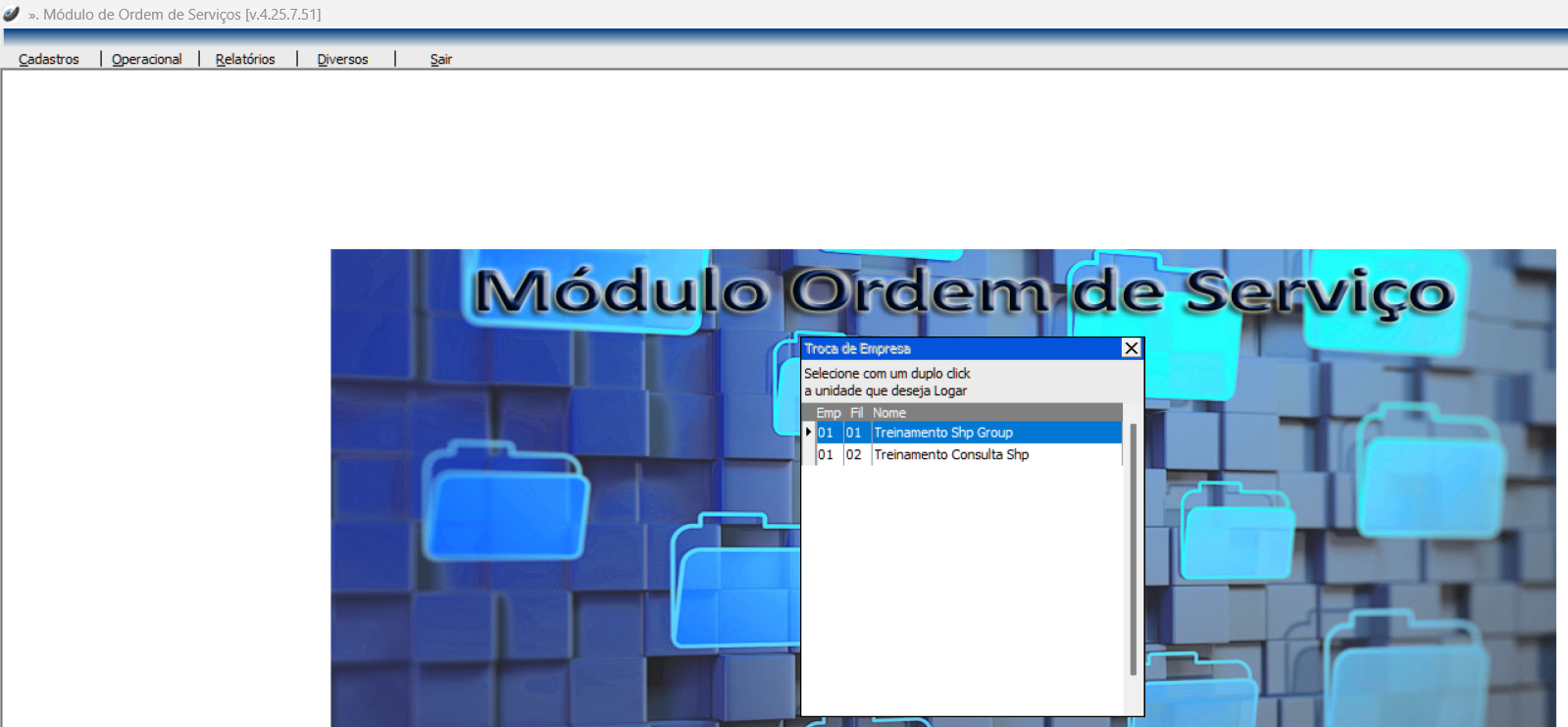
Troca de Empresa
Em:
Diversos > Troca de Empresa
É importante ressaltar que a troca de empresa afetará somente os dados referentes ao módulo de Ordem de Serviço e não o restante dos módulos do
sistema JAD.
Related Articles
Estorno de OF (Ordem de Fabricação)
O comando estorno de OF trata se de correção de apontamento de produção, ele tem por seu conceito corrigir erros de lançamento de quantidades e insumos que não foram declarados no fechamento, porem existe algumas premissas básicas para seu uso ...Dica: Agrupar Pedidos em uma NF-e
Este manual tem por objetivo esclarecer o procedimento de juntar diversos pedidos de vendas ou serviços em uma só nota fiscal, porem tem que ter em mente algumas condições para que isto possa ocorrer. Sendo nota fiscal de serviço. Neste caso tem que ...Subprocesso de Produto
Subprocesso de Produto - Conceito Esta rotina consisti em alimentar através da OF o estoque de um PA (Produto Acabado) ou PI (Produto Intermediário), na qual foi resultante por um processo de produção de um outro Produto Acabado Exemplo Produção do ...Privilégios: Módulo de Compras
O módulo de Compras no sistema Jad Software é responsável por gerenciar todo o processo de aquisição de produtos e serviços dentro da empresa. Ele integra várias etapas do processo de compras, garantindo controle, agilidade e rastreabilidade das ...Alteração de Regime Tributário
Regime Tributário Assim como qualquer empresa, negócios digitais estão sujeitos à tributação. Ou seja, precisam se enquadrar em um regime tributário para que seja recolhido o valor devido em impostos. Vale destacar que essa escolha é um passo ...