Manual Tesouraria
Fluxograma Sistema Jad
Lançamentos Não Operacionais
Tem a função de lançar uma Despesa/Receita diretamente sem passar por RM ou RS, ou seja, lançadas diretamente no Banco/Caixa da empresa.
Para acessar ao módulo, siga a seguinte rota;
Financeiro > Tesouraria > Movimentações > Lançamentos não Operacionais (Despesa/Receita)
Financeiro > Tesouraria > Movimentações > Lançamentos não Operacionais (Despesa/Receita)
Ao abrir o módulo, clique sobre o botão de ação "Inclusão"
Preencha todos os campos obrigatórios (*), e clique no botão “Confirma” para finalizar a operação.
Previsão de Lançamentos não Operacionais
Para provisionar um lançamento não operacional, entre no módulo através do caminho indicado na imagem abaixo:
Financeiro > Tesouraria > Movimentações > Previsão de Lançamentos não Operacionais
Ao abrir o módulo, clique sobre o botão de ação "Inclusão"
Em seguida, uma janela será apresentada em tela, para incluir a previsão.
Primeiramente defina se "Despesa" ou "Receita"
Após confirmar, o sistema JAD gerará as parcelas informadas no campo “Nº Parcelas”, que neste exemplo são 3 (três).
Gerado as parcelas, o próximo passo será ativar essas parcelas para que virem efetivamente um lançamento não operacional. Selecione a parcela e clicar em “Confirmação” para ativar.
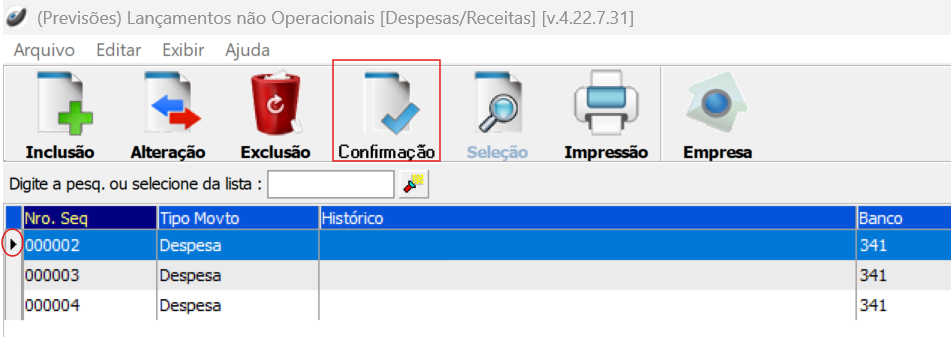
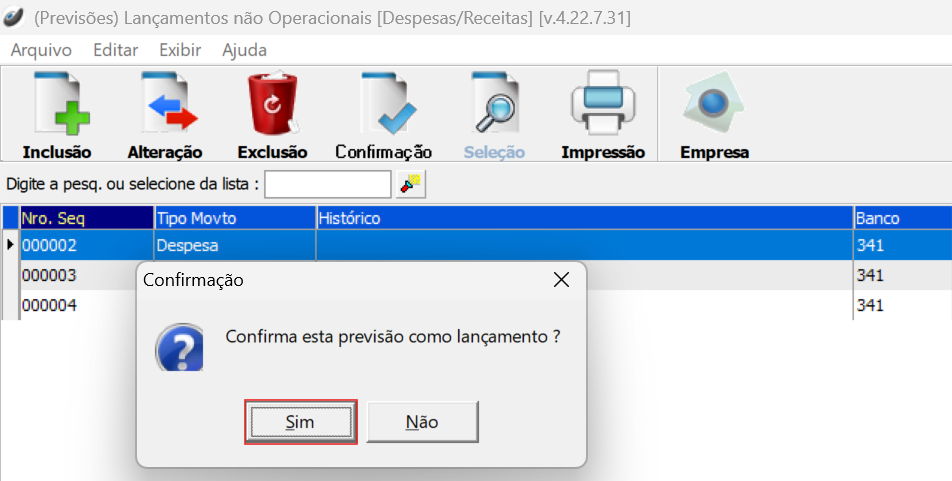
Ao confirmar esta previsão de lançamento não operacional ela sairá do gride, de previsão e constará no gride de “Lançamentos não Operacionais”.
No módulo de Lançamentos não Operacionais:
Ao confirmar esta previsão de lançamento não operacional ela sairá do gride, de previsão e constará no gride de “Lançamentos não Operacionais”.
No módulo de Lançamentos não Operacionais:
Financeiro > Tesouraria > Movimentações > Lançamentos não Operacionais (Despesa/Receita)
Ao clicar com o botão direito do mouse, em cima do lançamento, aparecerá a opção “Gerar RS”.
A partir do lançamento Não Operacional é possível gerar a RS.
Depois de clicar em “Gerar RS”, confirme clicando no botão “Sim”.

Caso apareça esta janela com a mensagem de necessidade de parametrização, clique no
botão “OK”
Abra os parâmetros no caminho indicado na imagem abaixo:
Clique na aba “Fiscal”.
É necessário informar no parâmetro da tesouraria, a CFOP que será utilizada na geração da RS.
Após configurar corretamente o parâmetro fiscal, gere a RS desejada conforme exemplificado anteriormente.

Lembrando que ao indicar a CFOP, nos parâmetros de fluxo de caixa. Deverá fechar o módulo de Lançamentos não Operacionais. Para efetivar a alteração.
Em seguida, observe o campo em destaque indicando o número da RS gerada.
Para verificar se a geração da RS foi concluída com êxito, abra o registro de entradas através do caminho indicado na imagem abaixo:
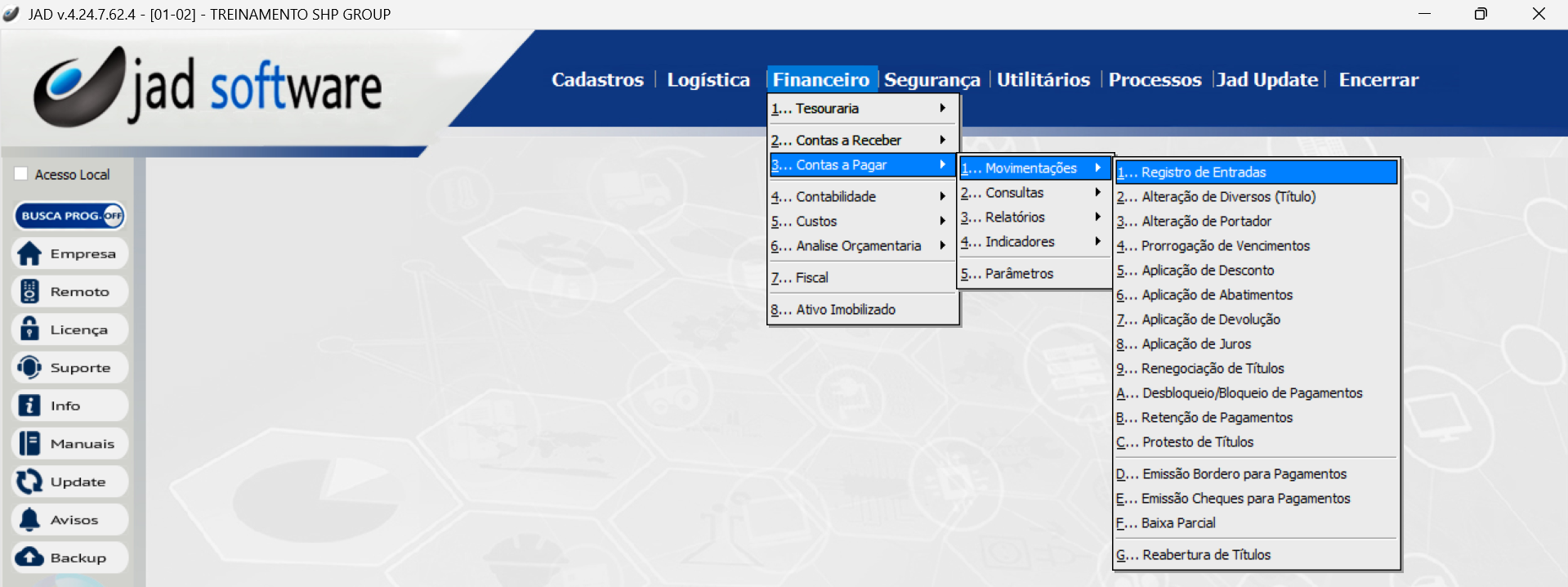
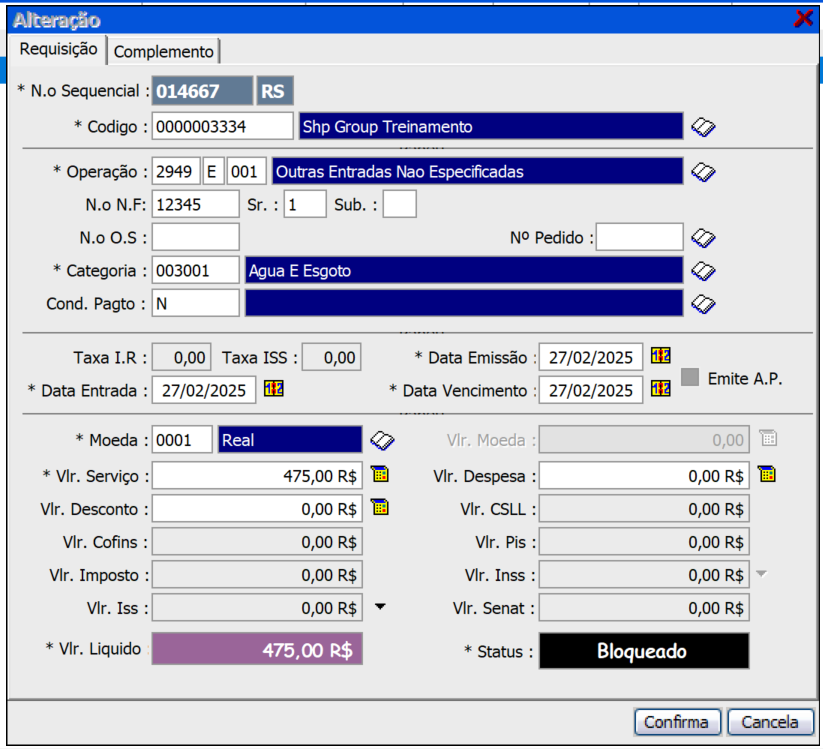
Verifique os dados da RS para se certificar que estão corretos. Se corretos, clique no botão “Conforma”
Transferência entre Contas Correntes
Para acessar ao módulo, siga a rota:
Financeiro > Tesouraria > Movimentações > Transferência entre Contas Correntes
Clique sobre o botão de ação "Inclusão"
Insira as informações para a transferência (Data, Valor, Categoria, Histórico, Conta Corrente de Saída, Conta Corrente de Entrada), e clique no botão “Confirma”.
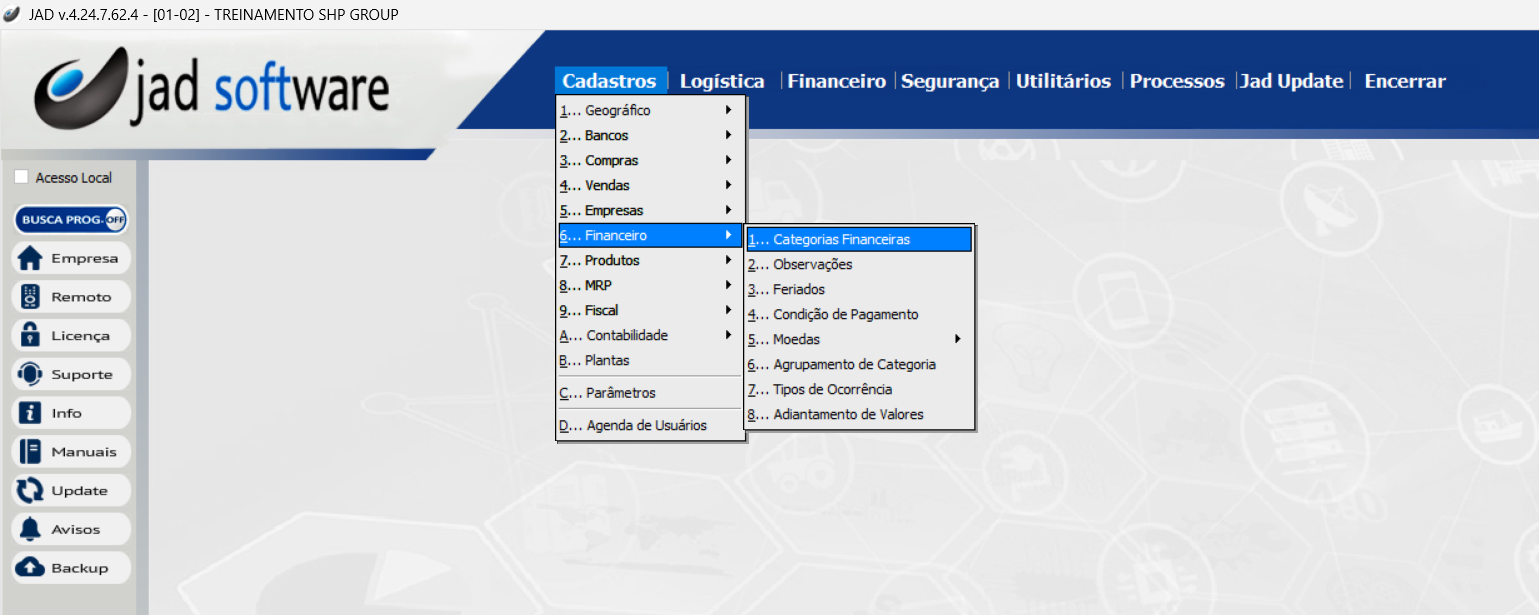
Para cadastrar uma nova categoria, siga a seguinte rota:
Após a confirmação, constará os lançamentos na grade do módulo de transferência entre contas, porém com o status “Não Conciliado”, e será preciso conciliar para que o saldo fique correto. Iremos mostrar nos próximos tópicos a conciliação bancária.
Conciliação Bancária
Para acessar a módulo, soga a seguinte rota:
Financeiro > Tesouraria > Movimentações > Conciliação/Fechamento Diário de Saldos
Ao abrir o módulo de Conciliação/Fechamento de saldo é possível identificar duas colunas.
A primeira coluna, se refere as contas bancárias cadastradas no sistema
E a segunda coluna, se refere ao período.
Clique em “Conciliação” para abrir a janela de consulta.
Na aba “lançamentos” constam os lançamentos não operacionais, assim como as transferências entre contas.
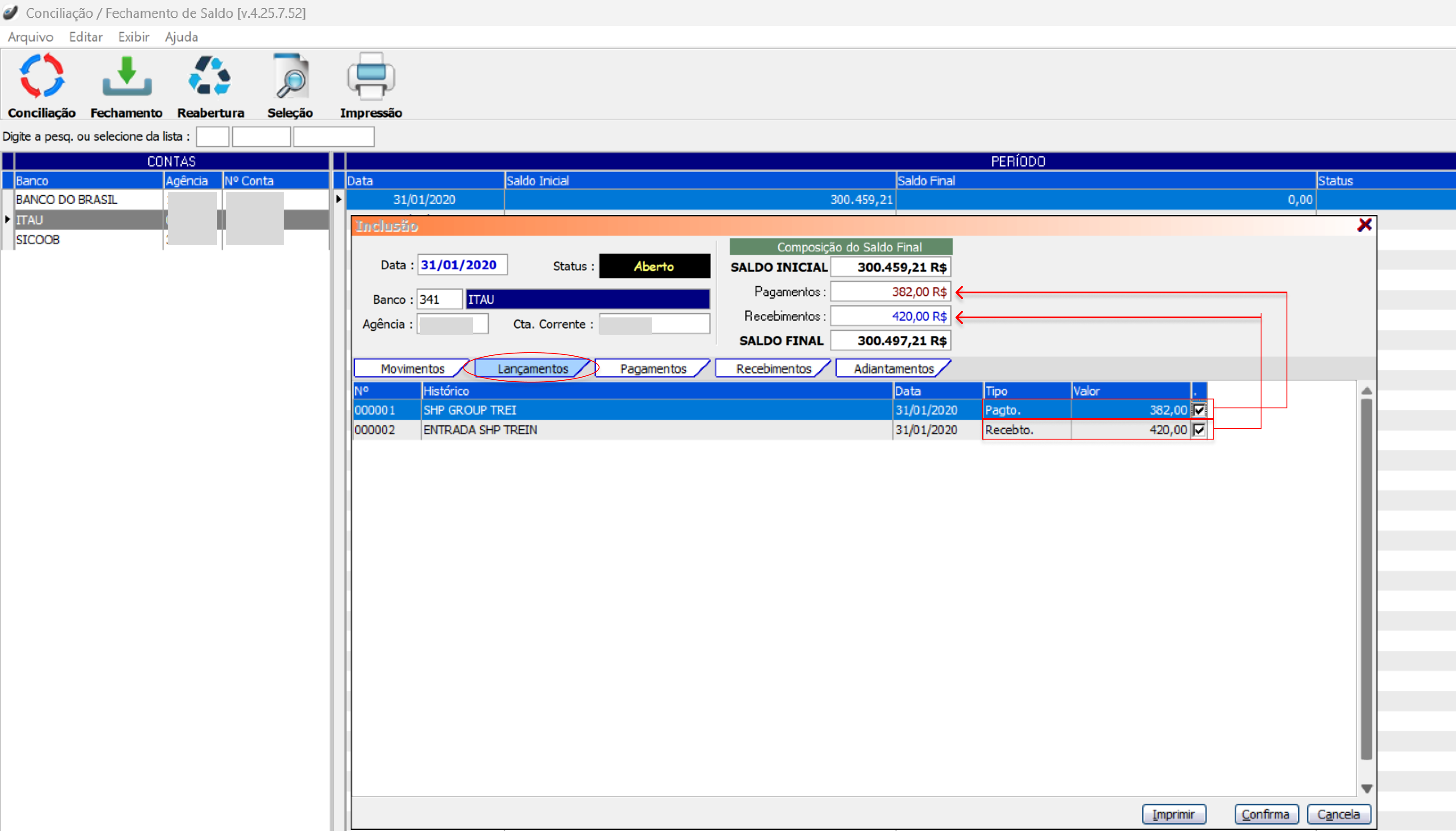
Na aba “Pagamentos”, irá constar todo o pagamento feito por borderôs e pagamentos feitos por cheques mostrados separadamente na figura abaixo.
Aba “Recebimentos”, constará todos os lotes de baixa do Contas a Receber. Ao clicar com o botão direito do mouse sobre o Lote, podemos consultar os títulos vinculados a este lote.
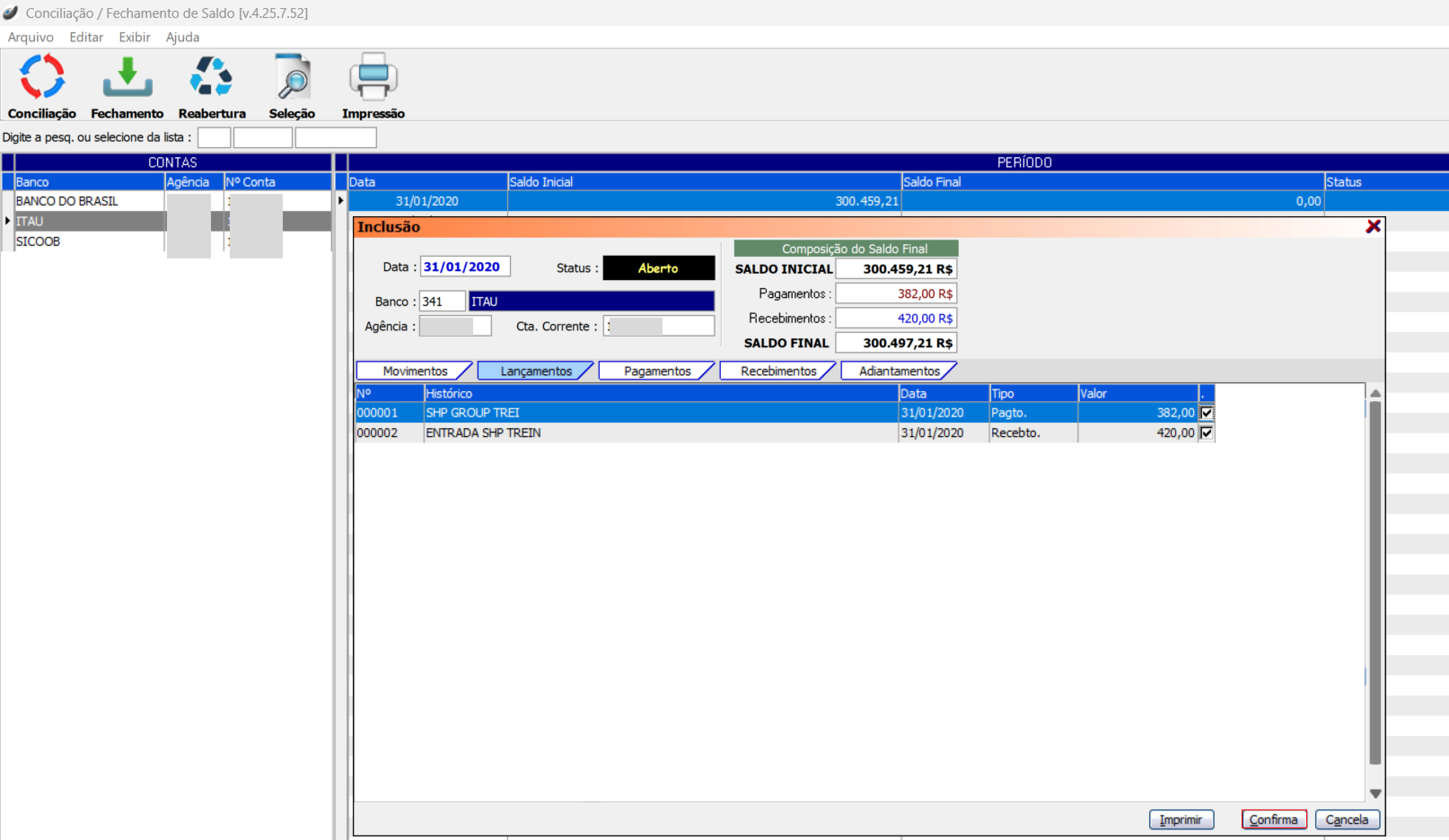
Finalmente para confirmar a Conciliação, deverá marcar o (os) lançamento (os) e “Confirmar”.
Lançamentos de Adiantamento
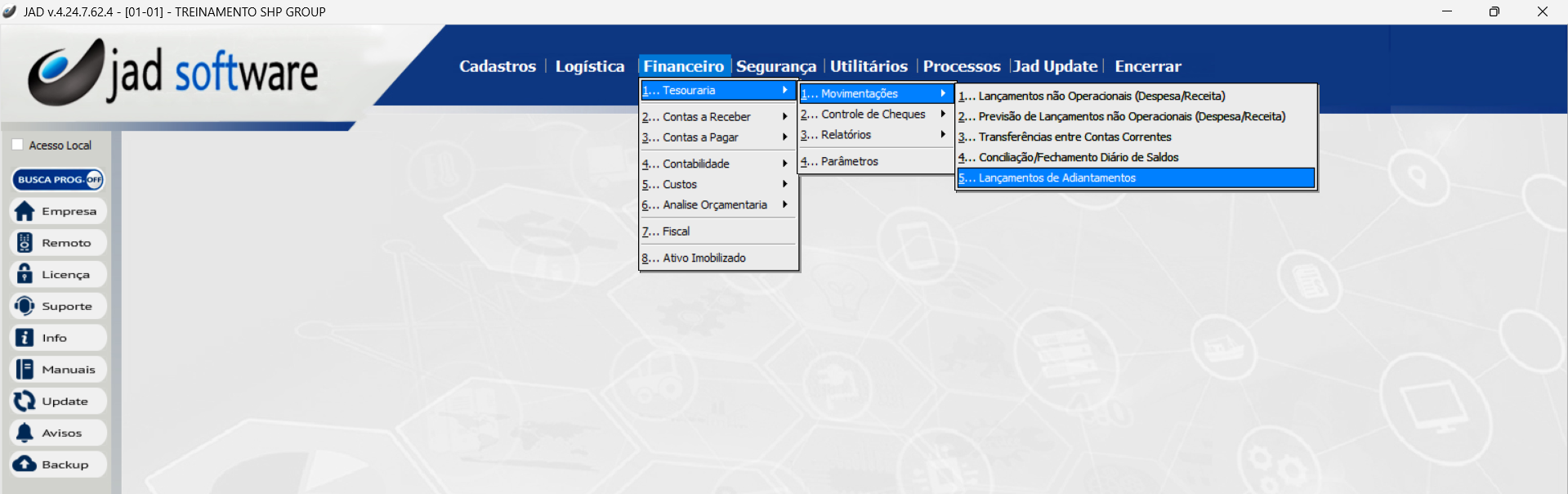
Para acessar ao módulo, siga a seguinte rota:
Financeiro > Movimentações > Lançamentos de Adiantamentos
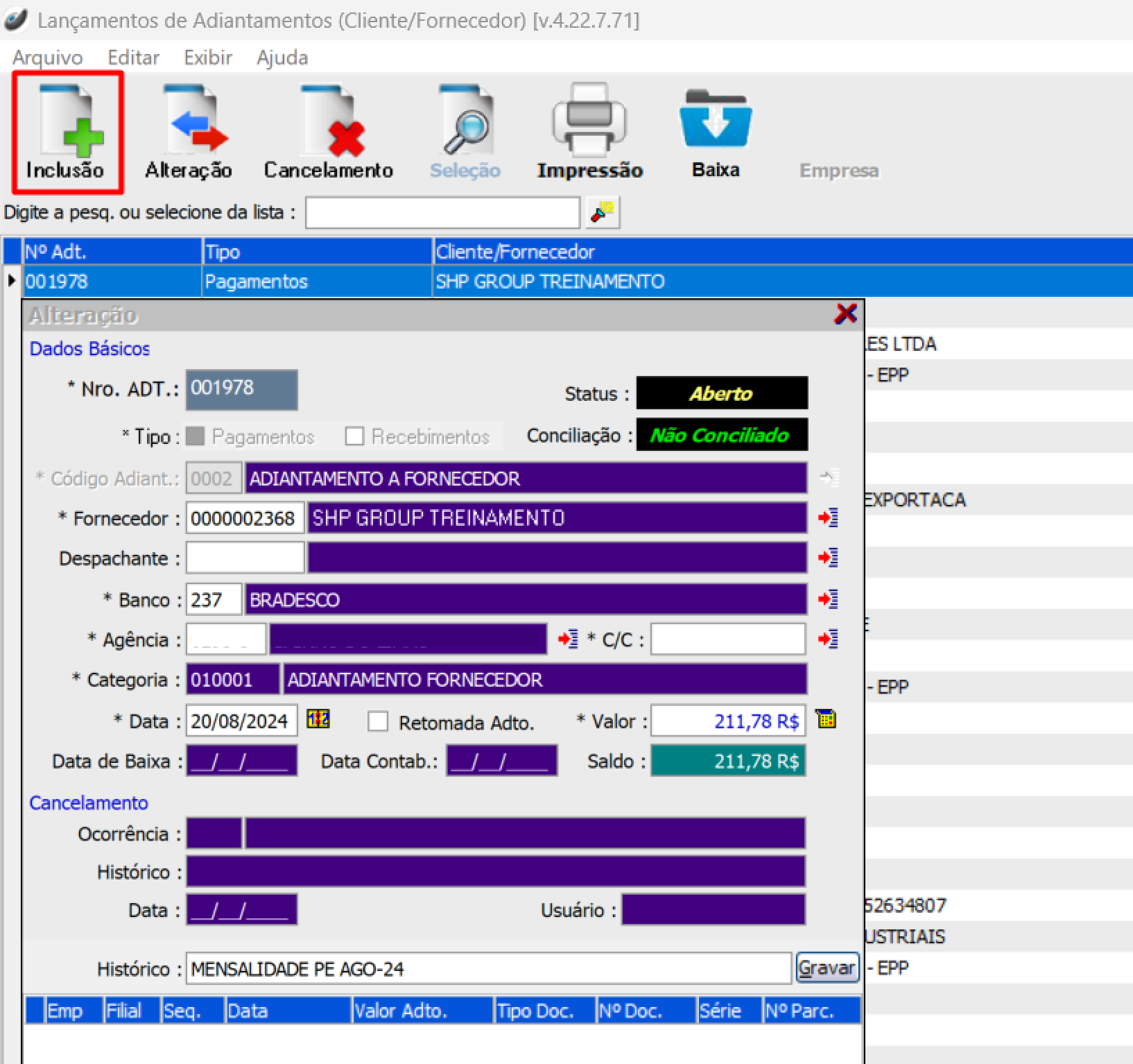
Para "Alteração" o sistema permitirá qualquer modificação nas informações nele imputada desde que o Lançamento não esteja com o Status Conciliado ou se houver Movimentação do Adiantamento, caso houver a conciliação o sistema irá permitir apenas dados do Fornecedor/Cliente e Despachante
Para "Cancelamento" o sistema permitirá desde que o Lançamento não esteja com o Status Conciliado ou se houver Movimentação do Adiantamento.
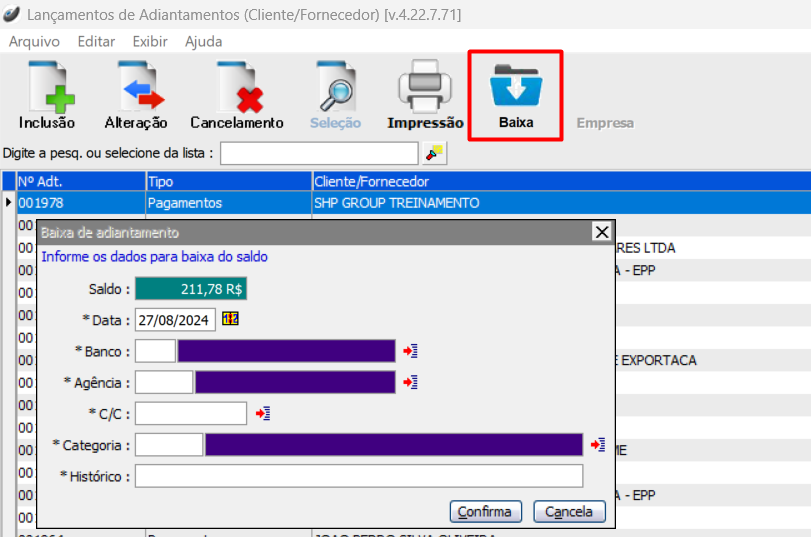
Ao incluir o sistema apresentará a tela abaixo na qual o usuário irá preencher os campos conforme o Tipo de Adiantamento (Fornecedor ou Cliente). Este valor ficará vinculado ao Código de Cliente ou Fornecedor/Despachante do cadastro.
Para "Alteração" o sistema permitirá qualquer modificação nas informações nele imputada desde que o Lançamento não esteja com o Status Conciliado ou se houver Movimentação do Adiantamento, caso houver a conciliação o sistema irá permitir apenas dados do Fornecedor/Cliente e Despachante
Para "Cancelamento" o sistema permitirá desde que o Lançamento não esteja com o Status Conciliado ou se houver Movimentação do Adiantamento.
Digamos que você possua um saldo em haver ou a devolver para seu fornecedor ou cliente, neste caso utilizamos o botão de ação "Baixa" que serve de retorno dando saída ou entrada de valor ao Caixa ou Banco.
Controle de Cheques (Entrada)
Para acessar ao módulo, siga a seguinte rota:
Financeiro > Tesouraria > Controle de Cheques > Entradas
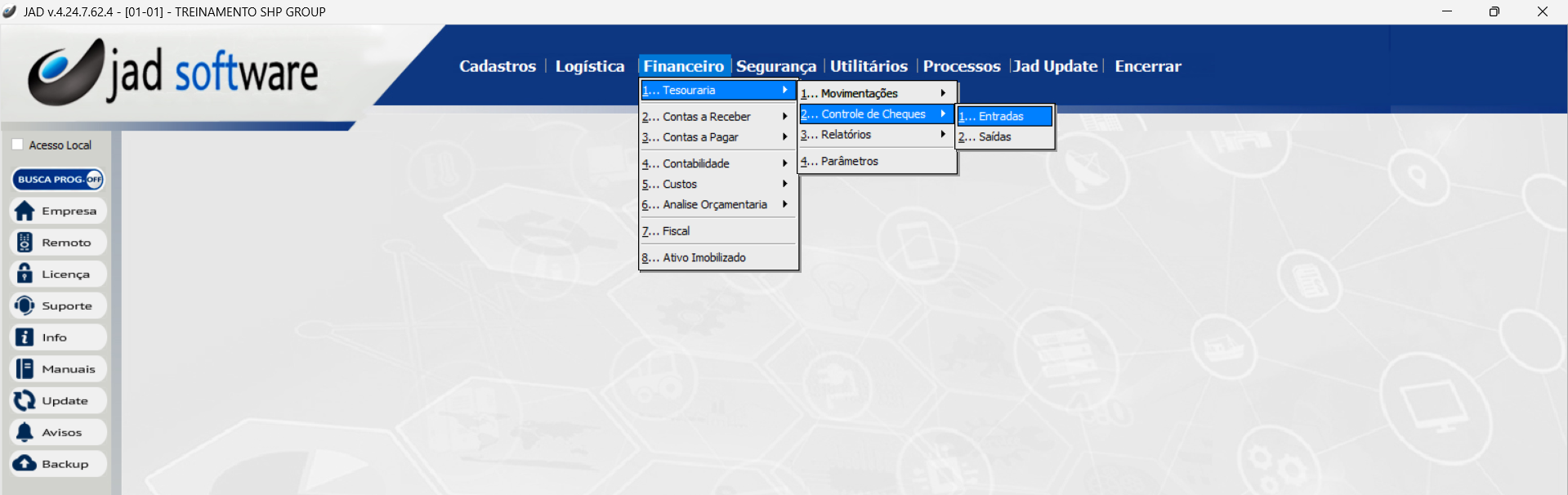
Controle de Cheques (Entradas), tem a função de controlar todos cheques que foram utilizados para dar baixa nos títulos a receber. Contudo existem as opções para controle de status como:
Envio para Banco, Envio para Administradora, Estornar Administradora, Envio para Cartório e disponibilização do cheque.

Envio para Banco, Envio para Administradora, Estornar Administradora, Envio para Cartório e disponibilização do cheque.
Para um novo cadastro deverá clicar no botão "Incluir"
OBS:
No momento da liquidação do Contas a Receber, inserimos as informações referente ao cheque que estamos recebendo. São essas informações que irão constar no Controle de Cheques (Entradas).
***Na conciliação Bancária, o sistema considera a data de Dep. para a conciliação.
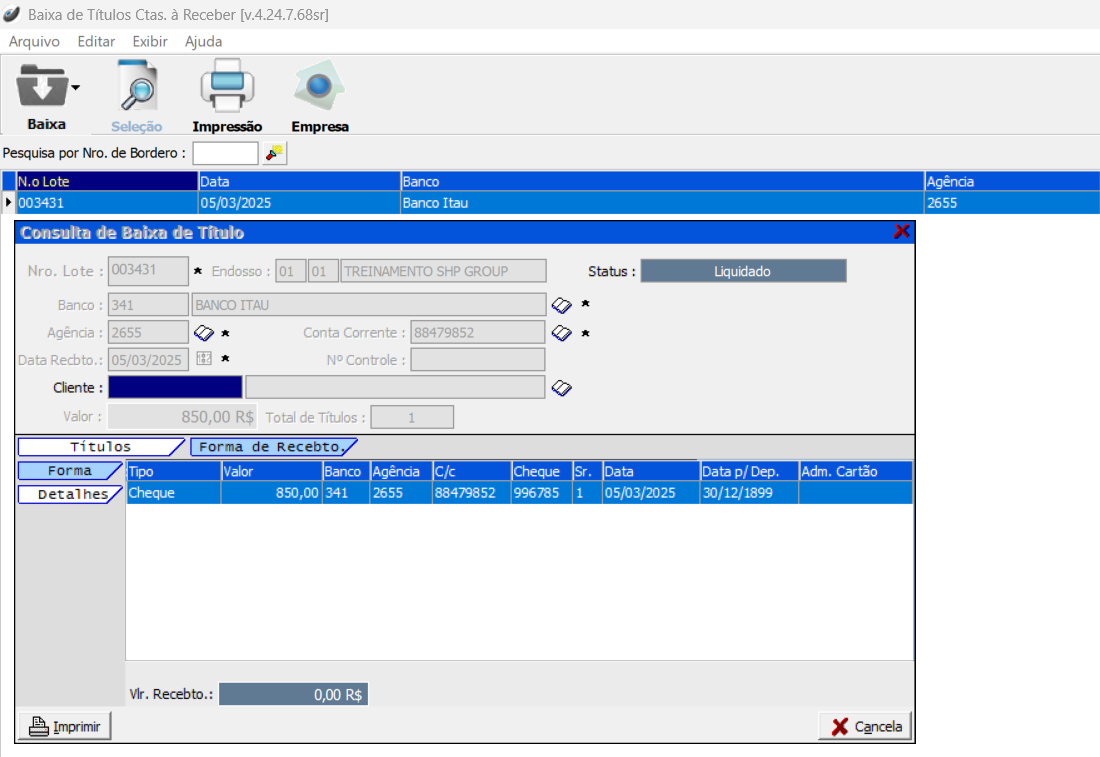
No momento da liquidação do Contas a Receber, inserimos as informações referente ao cheque que estamos recebendo. São essas informações que irão constar no Controle de Cheques (Entradas).
***Na conciliação Bancária, o sistema considera a data de Dep. para a conciliação.
Para enviar os cheques incluídos no módulo Controle de Cheques, clique no botão “Enviar” para abrir as opções de envio conforme ilustrado abaixo:
1. Envio de Cheque para o Banco
2. Envio de Cheque para a Administradora
3. Estornar Administradora
4. Envio de Cheque para Cartório
1. Envio de Cheque para o Banco
2. Envio de Cheque para a Administradora
3. Estornar Administradora
O cheque com o status: Env. Administradora é possível seguir com essa operação.

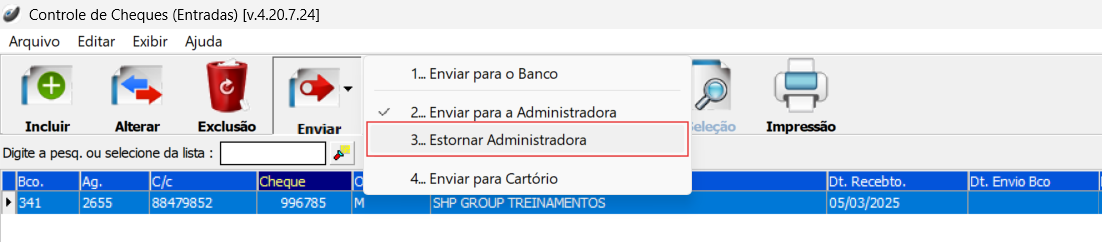


Sempre verifique o “Status” do cheque após realizada a operação.
4. Envio de Cheque para Cartório
Preencha o campo obrigatório “Nº Cartório” e clique em “Confirma”.
Para devolver um cheque, clique no botão “Devolver”. Preencha o campo obrigatório e clique no botão “Confirma”.
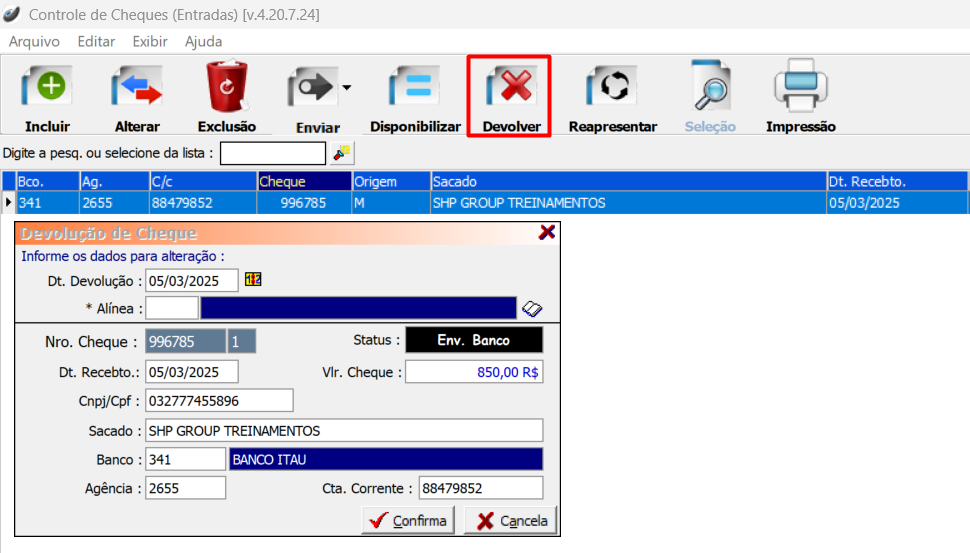
Para reapresentar um cheque, o “Status” dele deve estar “Devolvido”. Selecione o cheque e clique no botão “Reapresentar”.
Controle de Cheques (Saídas)
Para acessar o módulo, deverá seguir a seguinte rota:
Financeiro > Tesouraria > Controle de Cheques > Saídas
Financeiro > Tesouraria > Controle de Cheques > Saídas
Escolha o cheque a ser compensado e clique em “Compensar”. Confira os dados e clique no botão “Confirma”.
Escolha o cheque a prescrever e clique em “Prescrever”. Confira os dados, preencha o campo obrigatório (*), e clique no botão “Confirma”.
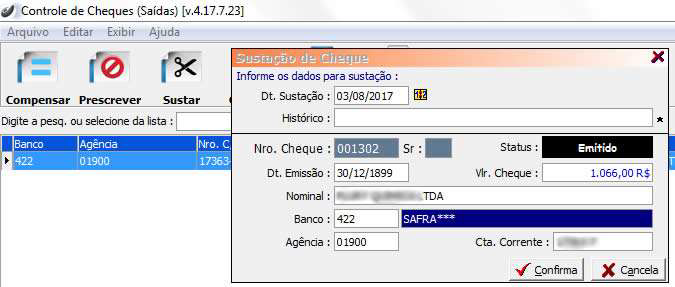
Escolha o cheque a ser sustado e clique em “Sustar”. Confira os dados, preencha o campo obrigatório (*), e clique no botão “Confirma”.
Relatórios
Existem oito (8) tipos de relatórios que podem ser parametrizados e emitidos dentro do módulo Financeiro >Tesouraria conforme ilustrado na imagem abaixo:
Note que para cada relatório existem algumas abas para parametrização:
Parâmetro de Fluxo
Para acessar ao modulo, siga a rota:
Financeiro > Tesouraria > Parâmetros
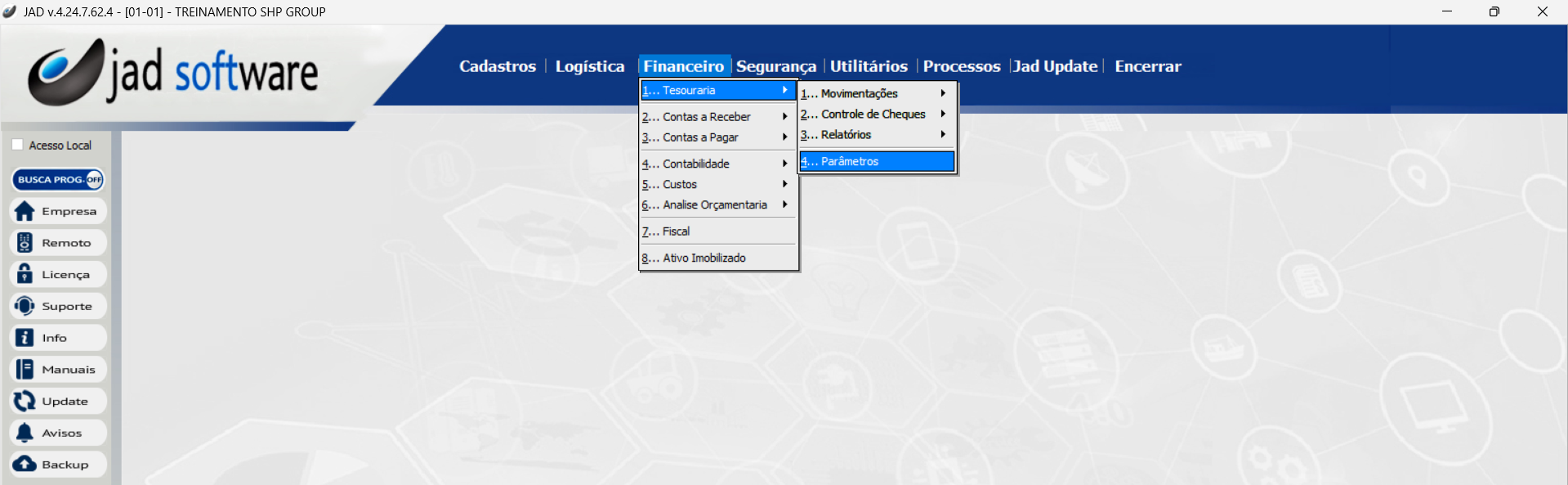
Financeiro > Tesouraria > Parâmetros

Related Articles
Dica: Ajuste de Saldo Bancário
Muitos usuários se deparam com situações em que a conciliação bancária deixou de ser realizada por um longo período, tornando inviável a execução retroativa de todo o processo. Um exemplo comum é quando a empresa permanece sem conciliar durante meses ...Cadastro Financeiro
O que é uma categoria financeira? Categoria financeira é uma conta que criamos no sistema para ajudar nas atividades gerencias, porque o objetivo do sistema é que a empresa possa ter informações analíticas e sintéticas sem depender da contabilidade. ...Dica: Novo campo "Documento" - Módulo de Registro de Entradas
No módulo Registro de Entradas do ERP Jad, a partir da v. 4.25.7.520 (Criado novo campo na tela de complemento na RM/RS para atrelar um documento tipo PDF.) foi adicionado um campo chamado “Documento” (destacado na imagem) serve para vincular um ...Manual Contas a Receber
Fluxograma Sistema JAD Contas a Receber O Módulo de Contas a Receber está dividido em Movimentações; Consultas; Relatórios, Indicadores Gráficos e Parâmetros. Em Movimentações, o usuário do Contas a Receber terá disponíveis as opções com os recursos ...Cadastro Instituição Financeira
Cadastro do Banco Para acessar o módulo, siga a rota: Cadastros > Bancos > Banco Em todos os módulos do sistema Jad, temos os botões de ação: Se para: Inclusão / Alteração / Exclusão / Impressão Para inserir um novo cadastro, clique no botão ...