Cadastro Instituição Financeira
Cadastro do Banco
Para acessar o módulo, siga a rota:
Cadastros > Bancos > Banco
Cadastros > Bancos > Banco
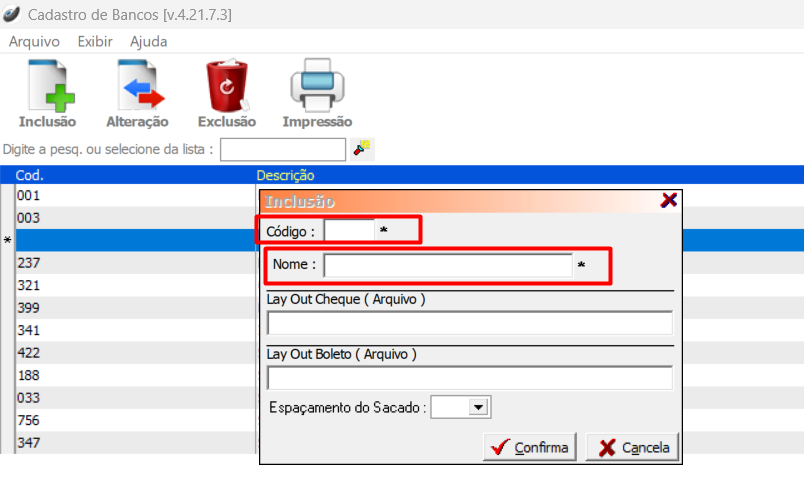
Em todos os módulos do sistema Jad, temos os botões de ação:
Se para: Inclusão / Alteração / Exclusão / Impressão
Para inserir um novo cadastro, clique no botão "Inclusão"

Observe os campos marcados com asterisco, pois são obrigatórios
Preencha os campos necessários, como número e nome do banco, ao fim clique em "Confirma"
Cadastro de Agência
Para acessar o módulo, siga a rota:
Cadastros > Bancos > Agência
Cadastros > Bancos > Agência
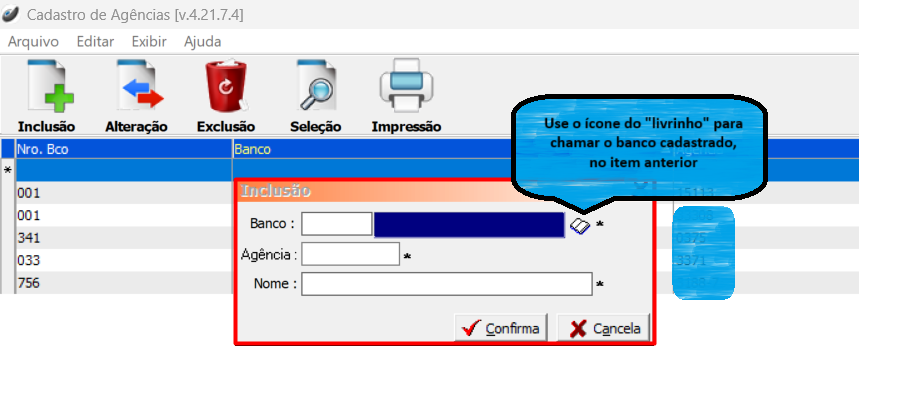
Em todos os módulos do sistema Jad, temos os botões de ação:
Se para: Inclusão / Alteração / Exclusão / Seleção / Impressão
Para incluir um novo cadastro, clique no botão "Inclusão"
Observe os campos marcados com asterisco, pois são obrigatórios.
Preencha todos os campos, pois todos são obrigatórios. Ao fim clique em "Confirma
Cadastro da Conta Corrente
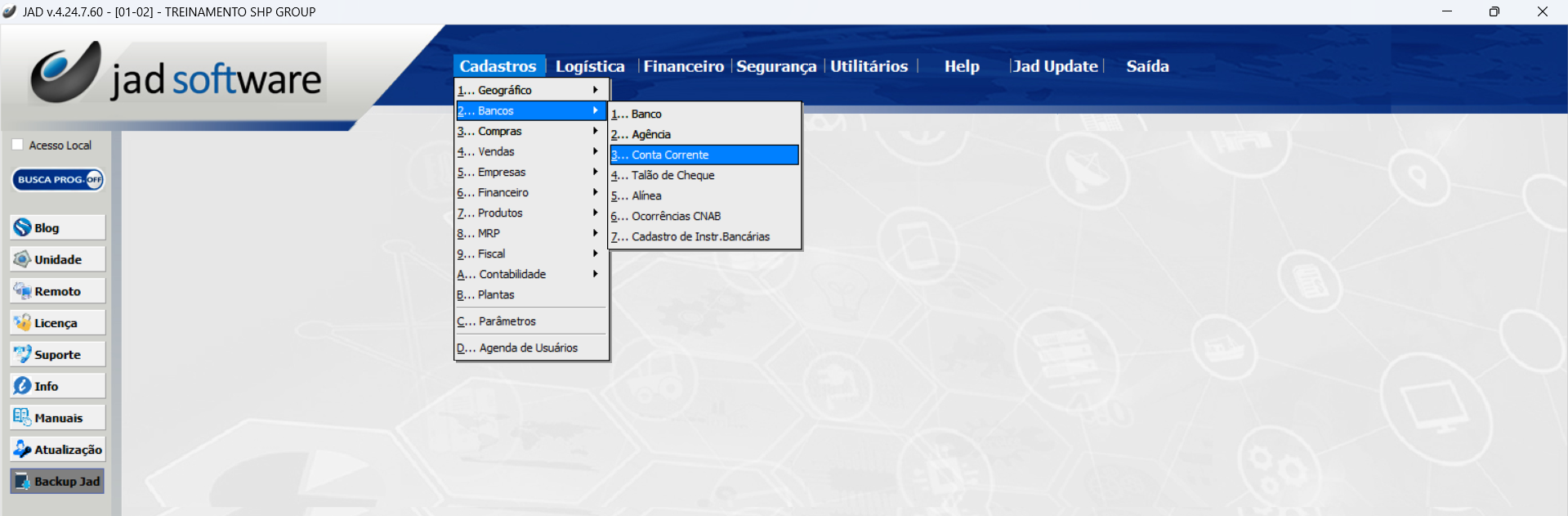
Para acessar o módulo, siga a rota:
Cadastros > Bancos > Conta Corrente
Em todos os módulos do sistema Jad, temos os botões de ação:
Se para: Inclusão / Alteração / Exclusão / Impressão / Empresa

Neste caso o botão "Empresa"
o usuário tem a opção, de escolher qual a empresa deseja logar dentro do próprio módulo.
Para incluir um novo cadastro, clique no botão "Inclusão"
Observe os campos marcados com asterisco, pois são obrigatórios.
Preencha os campos necessários na aba "Dados", conforme orientação da sua instituição financeira. Ao finalizar, "Confirma" e seguiremos para a próxima aba.
Na aba "Saldo" Deverá inserir o valor de saldo inicial, clique no ícone da calculadora e digite a senha , ao finalizar clique em "Confirma".

O valor do saldo inicial tem que ser inserido antes de se fazer a conciliação bancária.
Na aba "CNAB" As informações que devem ser inseridas nesta aba, são fornecidas pelo banco referente a conta corrente cadastrada, ao finalizar clique em "Confirma" e seguiremos para a próxima aba.

Atualmente o sistema Jad está habilitado para o CNAB 400 e algumas instituições para o CNAB240, entre em contato com o nossa equipe para mais informações.
Na aba seguinte "Boleto" as informações inseridas nesta aba aparecerão impressas no boleto.
Preencha os campos necessários e clique no botão "Confirma".
Preencha os campos necessários e clique no botão "Confirma".
Cadastro de Talão de Cheques
Para acessar o módulo, siga a rota:
Cadastros > Bancos > Talão de Cheque
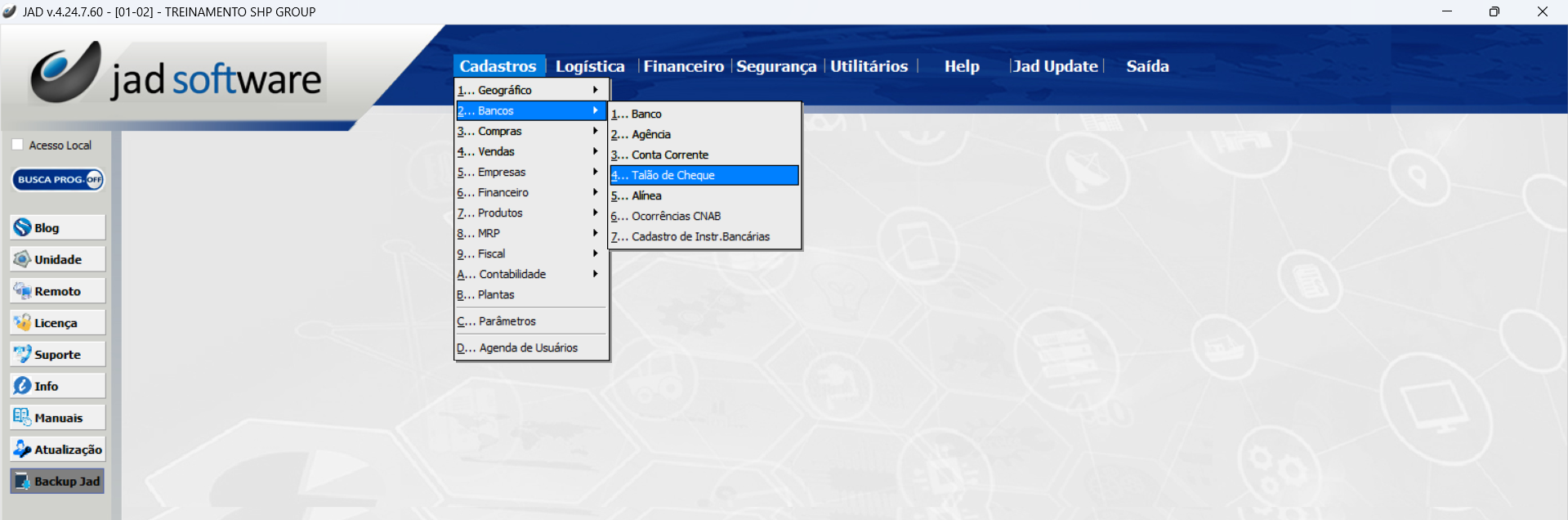
Cadastros > Bancos > Talão de Cheque
Em todos os módulos do sistema Jad, temos os botões de ação:
Se para: Inclusão / Exclusão / Bloq. Desbloq. /Seleção / Impressão / Empresa
Para incluir um novo cadastro, clique no botão "Inclusão"
Observe os campos marcados com asterisco, pois são obrigatórios.
Preencha todos os campos, pois todos são obrigatórios. Ao fim clique em "Confirma"
Ao cadastrar um novo talão, o seu status iniciará como "Bloqueado" Para efetuar o desbloqueio de um talão de cheques, selecione o registro que deseja fazer a
mudança e clique no botão “Bloq/Desbloq”.
Ao clicar no botão de "Desbloqueio", o sistema trará automaticamente a data do dia corrente. Basta clicar no botão “Processa” para concluir a operação.
Ao finalizar, o status será alterado automaticamente para "Desbloqueado"

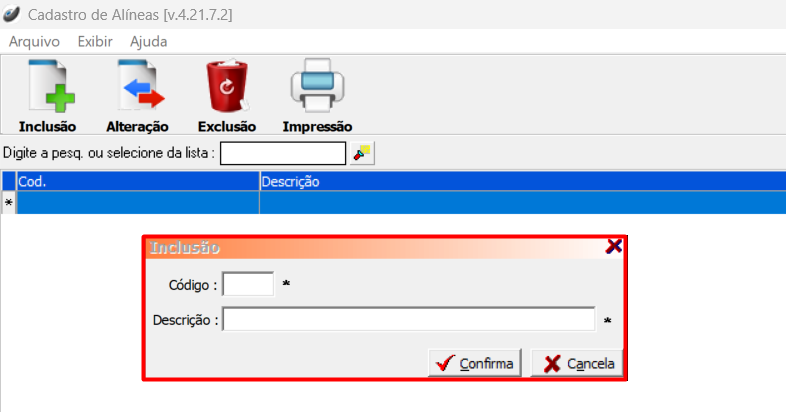
Cadastro de Alíneas
Para acessar o módulo, siga a rota:
Cadastros > Geográfico > Alínea
Cadastros > Geográfico > Alínea
Em todos os módulos do sistema Jad, temos os botões de ação:
Se para: Inclusão / Alteração / Exclusão / Impressão
Para incluir um novo cadastro, clique no botão "Inclusão"
Observe os campos marcados com asterisco, pois são obrigatórios.
Preencha todos os campos, pois todos são obrigatórios.
Os dados inseridos no Cadastro de Alíneas, é feito de acordo com a tabela de “Motivos de devolução de Cheque” fornecida pelo Banco Central do Brasil.
Os dados inseridos no Cadastro de Alíneas, é feito de acordo com a tabela de “Motivos de devolução de Cheque” fornecida pelo Banco Central do Brasil.
Ao fim clique em "Confirma"
Cadastro de Ocorrências CNAB
Para acessar o módulo, siga a rota:
Cadastros > Bancos > Ocorrências CNAB
Em todos os módulos do sistema Jad, temos os botões de ação:
Se para: Inclusão / Alteração / Exclusão / Seleção / Impressão
Para incluir um novo cadastro, clique no botão "Inclusão"
Observe os campos marcados com asterisco, pois são obrigatórios.
Preencha todos os campos, pois todos são obrigatórios. Ao fim clique em "Confirma"
O campo “Ocorrência” é sequencial não automático. Busque o último registro para verificar a sequência.
Cadastro de Instruções Bancárias
Para acessar o módulo, siga a rota:
Cadastros > Bancos > Cadastro de Instru. Bancárias
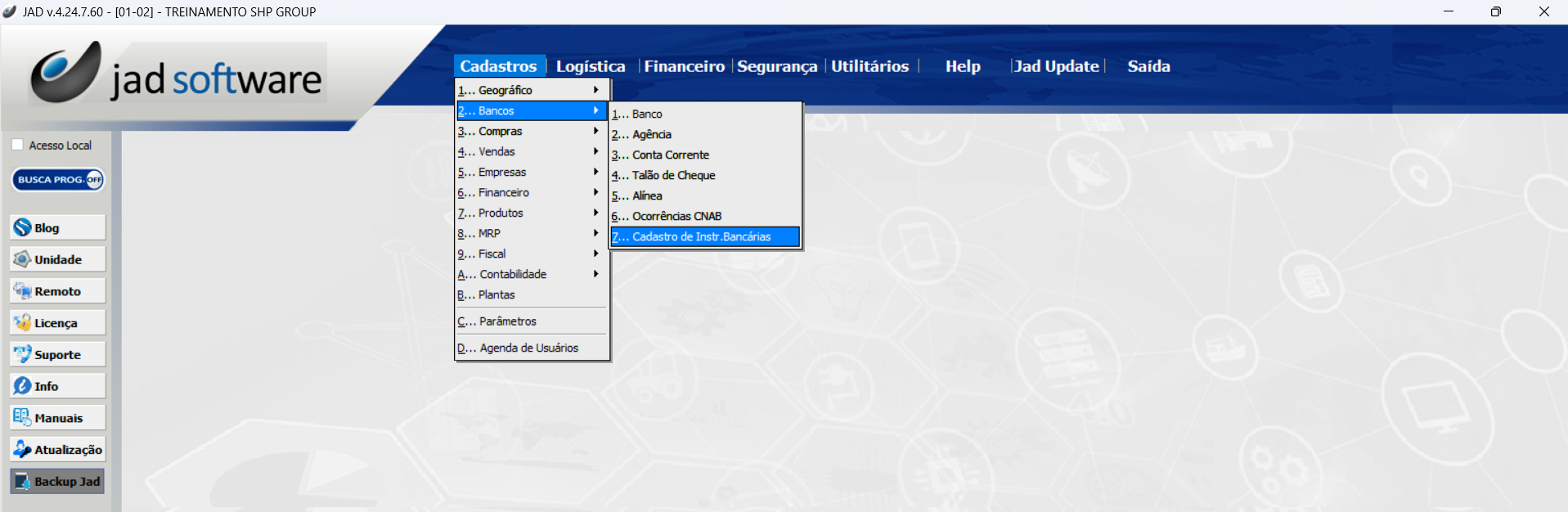
Cadastros > Bancos > Cadastro de Instru. Bancárias
Em todos os módulos do sistema Jad, temos os botões de ação:
Se para: Inclusão / Alteração / Exclusão / Seleção / Impressão
Para incluir um novo cadastro, clique no botão "Inclusão"
Observe os campos marcados com asterisco, pois são obrigatórios.
Preencha todos os campos, pois todos são obrigatórios. Ao fim clique em "Confirma"
O campo “Instrução” é sequencial não automático. Busque o último registro para verificar a sequência.

Related Articles
Interface Cobrança CNAB - Remessa
CNAB É uma abreviação para Centro Nacional de Automação Bancária, isto é, uma interface para troca de informações entre o emitente de boleto e o banco. Ele determina o formato de texto e a quantidade de colunas presentes nos arquivos de remessa e nos ...Cadastro Empresa
Ramo de Atividade Para acessar a módulo de Cadastro de Ramo de atividade, siga a rota: Cadastros > Empresas > Ramo de Atividade Em todos os módulos do sistema Jad, temos os botões de ação: Se para: Inclusão / Alteração / Exclusão / Impressão Para ...Cadastro Novo Usuário JAD
O cadastro de novos usuários no Jad Software é uma etapa fundamental para garantir o acesso seguro e controlado às funcionalidades do sistema. Através dessa configuração, é possível definir permissões, limitar operações e organizar o nível de acesso ...Cadastro Financeiro
O que é uma categoria financeira? Categoria financeira é uma conta que criamos no sistema para ajudar nas atividades gerencias, porque o objetivo do sistema é que a empresa possa ter informações analíticas e sintéticas sem depender da contabilidade. ...Cadastro de Produto - KIT
O cadastro de KIT no Jad Software permite comercializar um conjunto de produtos como um único item, facilitando o processo de venda e padronizando a composição dos itens comercializados. Ao incluir um KIT em um pedido ou nota fiscal, o sistema ...