Manifestação do Destinatário
Manifestação do Destinatário
A Manifestação do Destinatário é um processo eletrônico no ambiente da NF-e (Nota Fiscal Eletrônica) que permite ao destinatário confirmar ou não as operações realizadas contra seu CNPJ.
Ela garante mais segurança fiscal, pois possibilita ao destinatário declarar se reconhece aquela nota emitida pelo fornecedor. Isso ajuda a combater o uso indevido do CNPJ em notas “frias”.

Se ainda não possui esse módulo no seu sistema, entre em contato com o nosso setor comercial e saiba como adquiri-lo.
Para acessar ao módulo, siga a seguinte rota:
Logística > Entradas > Recebimentos > Manifestação do Destinatário
Logística > Entradas > Recebimentos > Manifestação do Destinatário

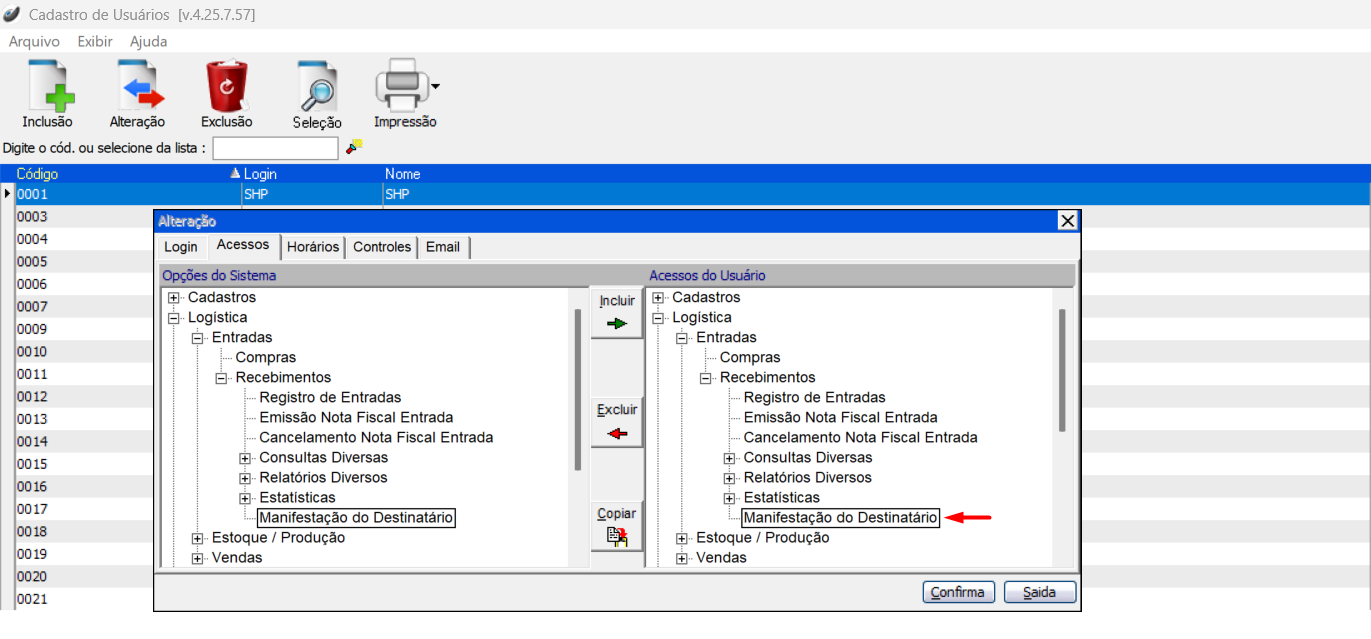
Certifique-se de que os usuários tenham as devidas permissões para acesso ao módulo e as funcionalidades, devem ser parametrizadas no módulo de "Cadastro de Usuários" na ficha "Acessos"
Seleção
Note os botões de ação em destaque:
O botão de ação “Seleção” é uma função de pesquisa do sistema JAD, você deverá utiliza-lo para filtrar informação do sistema para que possa demonstrar no grid principal da tela de Manifestação do Destinatário.
Esta pesquisa pode ser elaborada por diversos campos como: número de NFe, Destinatário, Situação da Manifestação.
Esta pesquisa pode ser elaborada por diversos campos como: número de NFe, Destinatário, Situação da Manifestação.
Observação:
O Usuário tem que estar atento as regras da NF-e referente a situação do ambiente em que se encontra, para consulta no WebService do Governo:
O Usuário tem que estar atento as regras da NF-e referente a situação do ambiente em que se encontra, para consulta no WebService do Governo:
- Caso o mesmo esteja denominado “Homologação”, o sistema irá apontar para o ambiente de teste da NFe.
- Se estiver denominado como “Produção”, o sistema apontará para o ambiente de produção da NFe.
Outro detalhe refere-se ao Certificado Digital o mesmo tem que estar instalado na máquina em que for gerar a Manifestação do Destinatário.
Gerenciar Destinadas
O botão de ação "Gerenciar Destinadas" tem a função de filtrar dados para pesquisa e consulta na base de dados do ambiente nacional da NFe, as notas emitidas para o seu CNPJ.
Ao clicar no botão, o sistema abrirá uma tela de filtros denominada “Consulta NF-e Destinadas”.
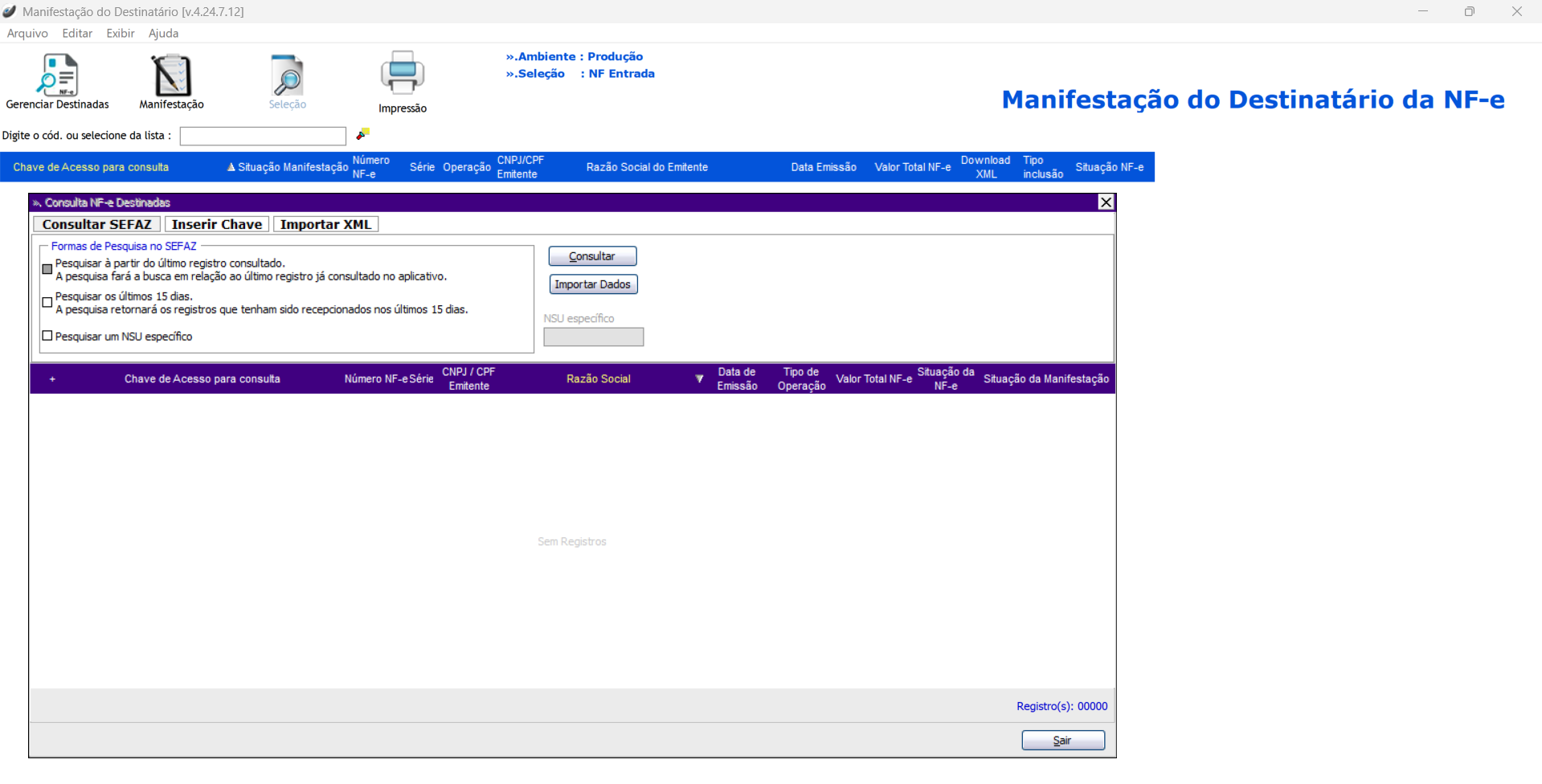
Esta consulta pode ser efetuada por três formas de filtro da NF-e emitida para seu CNPJ, estas formas são:
• Consultar SEFAZ (Ambiente de pesquisa WebService do Governo)
• Inserir Chave (Ambiente de introdução manual)
• Importar XML (Ambiente de introdução manual)
Gerenciar Destinadas: Consulta SEFAZ
O filtro de Consulta SEFAZ é um comando de pesquisa que irá buscar as NF-e emitidas a seu CNPJ direto no ambiente nacional do Governo (WebService), o usuário deverá parametrizar conforme a necessidade sem esquecer de obedecer às regras estabelecidas nas Notas Técnicas.
O procedimento de consulta tem que seguir a seguinte rotina:
1. Elaboração do filtro de pesquisa para o WebService do Governo, a mesma pode ser configurada de acordo com a necessidade do usuário.
2. Clicar no botão “Consultar” para que o sistema possa gerar a interface com o WebService do Governo, após a consulta o sistema apresentará no grid abaixo as NFe Destinadas a seu CNPJ.

3. Clicar na flag das NFe Destinadas que deseja importar para o sistema JAD programa Manifestação Destinatário, ou caso for a necessidade de importar todas as NFe
4. consultadas clicar na flag “Marcar todos”, que fica no canto esquerdo abaixo do grid de visualização.
5. Clicar no botão “Importar Dados” para que o sistema possa gravar as informações na tabela do banco de dados do sistema JAD programa Manifestação do Destinatário
incorporando a informação dentro do Menu Principal da Manifestação do Destinatário.
Gerenciar Destinadas: Inserir Chave
A inserção manual por Chave NFe, serve de apoio ao usuário para as Notas que foram emitidas a seu CNPJ e que por algum motivo não apareceram na base de consulta do Governo.
O programa permite que o usuário insira informações de uma NF-e através da chave de acesso no modulo de Consulta NF-e, destinadas na aba “Inserir Chave”. Com o registro desta NF-e registrada, é possível executar as manifestações do destinatário ou efetuar o download do arquivo XML aplicando o seguinte procedimento:
No campo abaixo, o usuário deverá inserir o código da Chave de acesso da NFe.
Este campo aceita o leitor óptico para introdução dos números da chave.
Após a digitação do número da Chave de acesso clique no botão “Adicionar”. O sistema levará a informação digitada para o grid.
Clique na flag das NFe Destinadas que deseja importar para o sistema JAD programa “Manifestação do Destinatário”, ou se caso houver a necessidade de importar todas as NFe consultadas, clicar na flag que fica no canto esquerdo, abaixo do grid de visualização.
Agora clique no botão para que o sistema possa gravar as informações na tabela do banco de dados do sistema, incorporando a informação dentro do Menu Principal da Manifestação do Destinatário.
Gerenciar Destinadas: Importar XML
A inserção manual por Arquivo XML, serve de apoio ao usuário para as Notas que foram emitidas a seu CNPJ e que por algum motivo não apareceram na base de consulta do Governo.
O programa permite que o usuário insira o arquivo XML no módulo “Consulta NF-e Destinadas”, na aba Importar XML. Com o registro desta NF-e registrada, é possível executar as
manifestações do destinatário ou efetuar o download do arquivo XML, aplicando seguinte procedimento:
1º - Localizar XML: Localizar o arquivo XML no diretório em que foi salvo. O sistema permiti apenas a inserção de um XML por vez.
2º - Adicionar XML: Após a digitação do número da Chave de acesso clique no botão “Adicionar”. O sistema apresentará a informação digitada para o grid.
3º - Clique na flag das NFe Destinadas que deseja importar para o sistema programa “Manifestação do Destinatário”, ou caso for a necessidade de importar todas as NFe consultadas, clique na flag que fica no canto esquerdo abaixo do grid de visualização.
4º - Clique no botão “Importar Dados” para que o sistema possa gravar as informações na tabela do banco de dados do sistema, incorporando a informação dentro do Menu Principal da “Manifestação do Destinatário”.
Manifestação do Destinatário
O comando de Manifestação serve para informar a base de dados do ambiente nacional da NFe, e a situação em que se encontra tal NFe, conforme regras e legislação vigentes do momento (Notas Técnicas), na qual vou indicar ao Governo que o mesmo está conforme Tabela de Manifestação abaixo:
· Ciência da emissão
· Confirmação da operação
· Desconhecimento da operação
· Operação não Realizada
Para encaminhar a Manifestação do Destinatário o usuário deverá seguir os passos abaixo:
1º Selecionar a NFe que deverá conter a Manifestação
2º Clicar no Botão de “Manifestação” de abaixo para abrir a caixa de diálogo de “Enviar Manifestação”:
3º Na caixa de diálogo “Enviar Manifestação” escolher o evento mais adequada a aquela NFe, caso a opção desejada for Operação Não Realizada o usuário deverá escrever um breve texto atestando motivo do não recebimento da NFe.
4º - Clique no botão “Enviar Manifestação” para que o sistema entre em Interface com a base de dados do ambiente nacional da NFe para o envio do evento XML manifestado.

Observação:
Uma vez encaminhado ao Governo, o mesmo não permitirá alteração de informação nos seguintes eventos: Confirmação da Operação, Desconhecimento da Operação e Operação não realizada.
Uma vez encaminhado ao Governo, o mesmo não permitirá alteração de informação nos seguintes eventos: Confirmação da Operação, Desconhecimento da Operação e Operação não realizada.
Download XML
O download do arquivo XML só pode ser efetuado após existir manifestação do destinatário de Ciência da Emissão ou Confirmação da Operação, o usuário poderá efetuar apenas 01 download por NFe, com intuito de evitar travamentos no sistema de Webservice do Governo o mesmo criou algumas regras de importação, interessante o usuário estar atentos a estas regras geralmente enquadras em Notas Técnicas.
Para efetuar o download, o seguinte procedimento deve ser efetuado:
1º - Localize a nota fiscal que deseja resgatar o XML da base dados ambiente nacional, após a localização clique para marca-la como selecionada.
2º - Clique com o botão direito do mouse, para apresentar a caixa de comando do Download XML.

3º - Clique no comando de “Download XML” o sistema irá fazer automaticamente o resgate do mesmo, buscando na base de dados do ambiente nacional e salvando no diretório especificado do sistema JAD, no grid de apresentação da NFe deixará na Flag Download XML marcado.
4º - Mapear o diretório do XML Destinatário no Desktop do usuário para que o mesmo possa visualiza-lo.

Botão de Impressão
O botão de “Impressão” gera uma listagem em relatório conforme a pesquisa filtrada no botão de “Seleção”.
Related Articles
Dica: Validar XML
Caso a SEFAZ rejeite uma nota, é necessário validar o XML da mesma para identificar o motivo da rejeição. Muitos acreditam que como a SEFAZ rejeitou a nota não é possível exportar o XML para analise. Nesse tutorial, será explicado uma outra forma de ...NF-e Tags: xPed e nItemPed
<xPed> É um campo da Nota Fiscal Eletrônica (NF-e) que registra o número do pedido de compra do cliente. É um elemento importante para a comunicação entre a empresa e o cliente. <nItemPed> é um campo da Nota Fiscal Eletrônica (NF-e) que identifica o ...Enviar XML / DANFE por e-mail
Nesse artigo será abordado quais os critérios para que seus clientes recebam o XML, boletos de cobrança, o código de barras para copiar e colar no banco. Parâmetros Geração de NF-e Inicialmente a parametrização para envio, é feita no módulo de ...Dica: NF-e Assinado Falha
Em algumas situações, durante o processo de transmissão da Nota Fiscal Eletrônica (NF-e) para a SEFAZ, o sistema pode apresentar o status "Assinado Falha". Na maioria dos casos, esse status indica que ocorreu alguma falha na comunicação entre o ...Nova Versão do Módulo de Geração de NF-e
Modalidades de Emissão e Contingência Com a nova versão do módulo de Geração de NF-e v. 4.26.7.548 do ERP Jad Software, é fundamental que os usuários compreendam as modalidades de emissão da Nota Fiscal Eletrônica (modelo 55), principalmente as ...